AI 卡通影片產生器:ComicsAI Video 正式上線
ComicsAI Video 可將文字或圖片轉換成 6–30 秒的卡通影片。查看實際案例、提示詞技巧與方案內容,立即體驗全新的影片產生器。

ComicsAI Editorial Team
編輯團隊
ComicsAI Video 正式上線。全新的 AI 卡通影片產生器可將文字場景或參考圖片轉換成 6–30 秒動畫短片,讓漫畫創作者不必在其他影片工具中重新建立角色、場景與視覺風格,也能直接為作品加入動態效果。
您可以編寫提示、上傳面板、選擇格式,然後從用於靜態影像的相同 ComicsAI 帳戶產生。第一個版本支援五種寬高比、480p 和 720p 輸出以及四種持續時間選擇。它還包括真實的提示範例、產生歷史記錄以及可預覽或下載完成的剪輯的結果區域。
本文介紹了發布的內容、如何獲得更好的結果、影片在漫畫工作流程中的位置以及 Premium 和 Max 會員每月收到的內容。
要點
- 僅從文字或參考影像產生 AI 卡通影片。
- 選擇 6、10、15 或 30 秒,有五種橫向、縱向和方形格式。
- 使用簡短、可見的動作,而不是將完整的情節寫入一個提示中。
- Premium 包括每月 1,000 影片生成秒數; Max 包括每月 5,000 影片生成秒數。
- 此功能可供活躍的 Premium 和 Max 訂閱者使用。
在本啟動指南中
- 什麼是ComicsAI Video?
- AI卡通影片產生器包含什麼
- 如何製作AI卡通影片
- 三個AI卡通影片範例
- 實用的提示詞公式
- 文字轉影片還是影像轉影片?
- 影片如何融入漫畫工作流程
- Premium 和 Max 視訊津貼
- 常見問題
ComicsAI Video是什麼?
ComicsAI Video 是內建於 ComicsAI 創作工作流程中的 AI 漫畫影片產生器。它將場景描述或影像參考變成短片。目標不是取代完整的時間軸編輯。它是為了幫助創作者製作強大的動畫鏡頭,可以打開預告片、移動漫畫面板、介紹角色或連接兩個故事節拍。
這種區別很重要。漫畫面板已經包含有關角色設計、攝影機角度、顏色、情緒和設定的選擇。在通用視訊工具中重新開始可能會讓結果感覺不連貫。影像到影片為您提供了一種將更多視覺決策帶入移動剪輯的方法。
如果您從一個新想法開始,文字到影片是更快的途徑。如果您已有面板、封面或角色圖像,圖像到影片可為模型提供更清晰的視覺錨點。新型 ComicsAI Video 產生器 上均提供這兩種模式。
對於任何尋找 AI 漫畫影片製作者 的人來說,關鍵的區別在於連續性:影片成為面板創建後的下一步,而不是具有新視覺起點的單獨過程。
AI卡通影片產生器包含什麼
第一個版本則聚焦在最直接影響短片漫畫和卡通剪輯的控制。
| 控制 | 可用選項 | 為什麼這很重要 |
|---|---|---|
| 輸入 | 文字提示或參考圖片 | 從新場景開始或為現有藝術品製作動畫。 |
| 持續時間 | 6、10、15 或 30 秒 | 搭配反應鏡頭、動作節拍、介紹或較長的氛圍剪輯。 |
| 縱橫比 | 16:9、9:16、1:1、3:2 或 2:3 | 為橫向影片、垂直社交貼文、方形提要或漫畫形狀的框架做好準備。 |
| 品質 | 480p 或 720p | 使用 480p 可以加快草稿速度,使用 720p 可以在鏡頭可供審核或發佈時使用。 |
| 結果 | 預覽、下載和歷史記錄 | 回顧當前的鏡頭並稍後返回最近幾代。 |
此生成器接受常見的參考影像格式,包括 PNG、JPEG 和 WebP。當來源已託管時,也可以使用公用圖像 URL。這使得從完成的面板進入運動成為可能,而無需先將場景重新建立為長文字描述。
ComicsAI Video 刻意以一次一擊為中心。一個清晰的主題、一個可讀的動作和一個攝影機創意通常會給模型一個更好的目標,而不是在十秒鐘內詢問多個地點、服裝變化和情節轉變的提示。
如何製作AI卡通視頻
基本工作流程分為六個步驟:
- 開啟 ComicsAI Video. 前往 AI 卡通影片產生器 並使用有效的 Premium 或 Max 帳號登入。
- 選擇文字或影像輸入。 如果您需要視覺探索,請從書寫鏡頭開始。當構圖或角色外觀需要更接近來源時上傳面板。
- 寫一張照片。 描述主題、可見動作、環境、相機行為和情緒。保持所請求的動作可讀。
- 選擇輸出。 根據剪輯的使用位置選擇持續時間、寬高比和品質。
- 產生並審核。 任務非同步運行。保持頁面開啟或完成後返回產生歷史記錄。
- 修改一個變數。 如果結果很接近,請更改動作、攝影機或氣氛,而不是同時更改提示的每個部分。
例如,「城市中的動漫英雄」確定了主題和背景,但很少提及鏡頭。更有用的提示是:「動漫快遞員在擁擠的霓虹燈夜市中奔跑,肩平的追蹤攝影機,懸掛的標誌掃過鏡頭,街道上的雨倒影,充滿活力的喜劇動作。」第二個版本為模型提供了可見事件和相機邏輯。
如果您在製作動畫之前需要藝術作品,請使用 AI 漫畫生成器 建立起始面板。乾淨的來源影像可以充當視訊步驟的視覺簡介。
來自 ComicsAI 的三個 AI 卡通影片範例
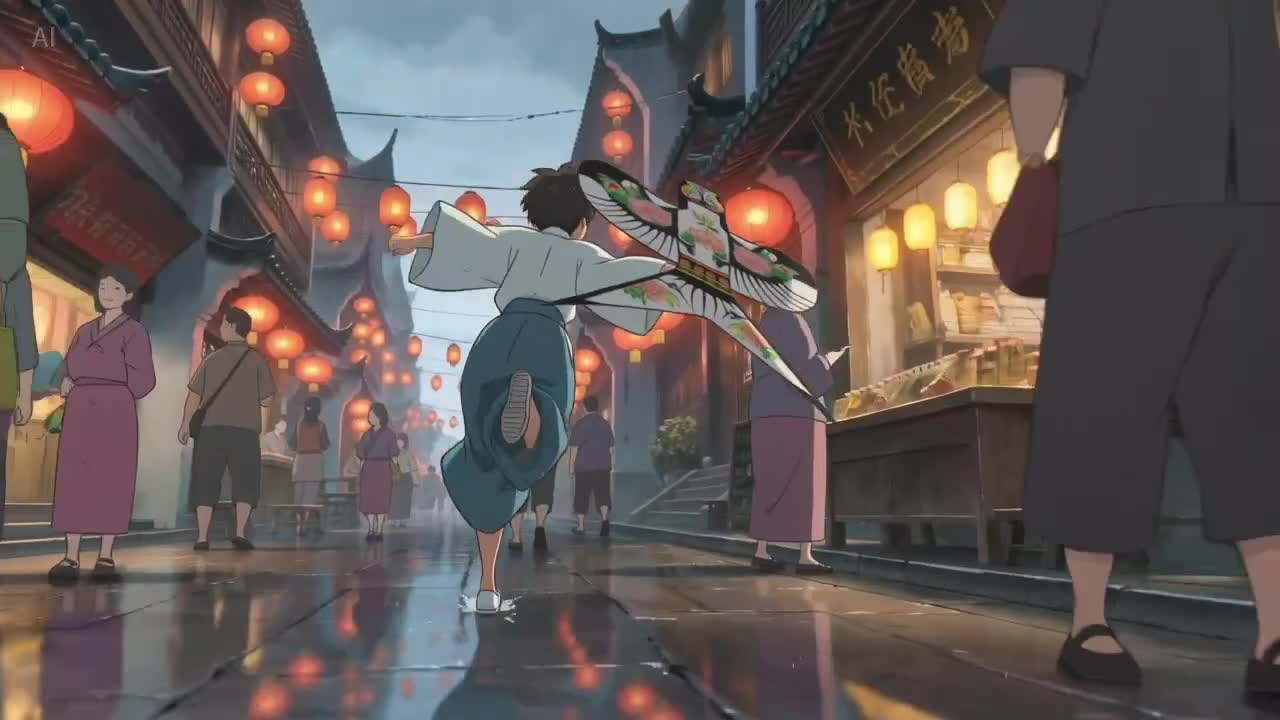
這些剪輯來自目前的 ComicsAI Video 範例庫。他們展示了三種有用的提示模式:移動的動作場景、以角色為中心的氛圍和有趣的主題運動。
1. 夜市動作與鏡頭移動
這個場景之所以有效,是因為多個細節支持同一個動作。角色向前移動,攝影機在他們旁邊跟踪,燈光和標誌穿過畫面。提示中沒有任何內容要求模型停止、引入第二個故事情節或切換到另一個位置。
使用此模式拍攝追逐鏡頭、入口、旅行節拍和短集預告片。對於垂直帖子,請在生成之前切換到 9:16,而不是在之後裁剪景觀構圖。
2. 受控動作的哥德式角色時刻
並非每個漫畫影片都需要大動作。小動作可以保留插圖的感覺,同時增加時間和情緒。緩慢的鏡頭推動、飄逸的頭髮、移動的霧氣、閃爍的燈光或表情的輕微變化都足以揭示角色。
當來源面板已經很強大時,這種方法特別有用。如果您需要先將現有照片或繪畫轉換為漫畫藝術,圖像轉漫畫工具可以在動畫製作之前準備更合適的參考圖像。
3. 圍繞一個主題進行有趣的動作
熊貓剪輯是圍繞著一個可以立即理解的前提而建構的。這使得它適合短社交貼文、反應循環、吉祥物內容和輕鬆的喜劇過渡。當想法簡單時,動議就有更多的空間可以清晰地閱讀。
一個實用的AI卡通影片提示公式
使用這個五部分結構:
主體+可見動作+環境+攝影機+心情
這是實踐中的公式:
「蒙面漫畫英雄降落在潮濕的屋頂上,上方是密集的未來城市,低角度鏡頭向上傾斜,藍色閃電和風拉動斗篷,緊張的電影氣氛。」
每個部分都回答一個生產問題:
- 主題: 誰或什麼必須保持可辨識性?
- 可見動作: 觀看者在剪輯期間可以看到發生了什麼?
- 環境: 哪些背景細節建立了世界?
- Camera: 視圖是靜態、追蹤、推入、拉回、平移還是傾斜?
- Mood: 什麼樣的燈光、天氣、顏色或節奏應該要塑造鏡頭?
避免諸如「講述英雄成長、失敗、訓練和回歸的完整故事」之類的指示。那是一個序列,而不是一個鏡頭。將其分成單獨的片段:童年發現、第一次失敗、訓練特寫和回歸。產生每個節拍,然後在編輯器中排列剪輯。
對於重複出現的角色,請重複使用相同的簡短身份描述和參考圖像。改變姿勢或動作,同時保持穩定的細節——頭髮、服裝、年齡、面部特徵和標誌性配件——不變。
文字轉影片或影像轉影片:您應該選擇哪一個?
| 在以下情況下選擇文字轉影片... | 在以下情況下選擇影像轉影片... |
|---|---|
| 你正在探索一個新的場景。 | 您已經有了成品面板或蓋子。 |
| 確切的角色外觀尚未確定。 | 角色設計或服裝需要更強的視覺錨點。 |
| 您需要快速獲得多個視覺方向。 | 構圖和顏色應更接近來源。 |
| 提示本身包含足夠的視覺細節。 | 再次描述每個細節是低效率的。 |
文字轉影片在創意階段很有用。它可以讓您在花時間在拋光面板上之前測試場所是否有足夠的視覺運動。在這個過程的後期,當藝術作品中的創意選擇需要納入剪輯中時,影像到影片的效果會更好。
參考影像不會消除對提示的需求。告訴模型什麼應該要移動,什麼應該保持穩定。 「為該圖像製作動畫」不如「保持角色的臉部和服裝穩定;添加緩慢的相機推動、移動的雨、閃爍的標誌以及朝向相機的小轉身」有用。
影片如何融入漫畫創作工作流程
AI 漫畫影片最適合作為更大故事系統的一部分。該剪輯可能是社交貼文的最終資產,但它也可以用作預告片鏡頭、場景過渡、音調視覺或後續面板的動作參考。
實際的工作流程如下:
- 規劃節拍。 定義角色目標和觀眾應該記住的時刻。
- 創造靜止影像。 為鏡頭產生或選擇最強的面板。
- 對面板進行動畫處理。 使用影像轉影片來添加動作、攝影機移動和氛圍。
- 檢查連續性。 檢查臉孔、服裝、重要道具和移動方向。
- 編輯序列。 組合多個短片,在您喜歡的編輯器中添加聲音、對話、字幕和最終時間。
編劇還可以更早從 Story 到 Comic 開始,將書面場景轉化為視覺節拍,然後再選擇哪個場景值得動作。這可以防止視訊提示承擔故事規劃的全部負擔。
最好的剪輯並不總是最繁忙的剪輯。兩秒鐘的眼神、斗篷的移動、掠過的影子或鏡頭的推動都可以在更大的動作之前產生預期。在添加了時間的面板中思考,然後使用編輯來建立序列。
Premium 和 Max 視訊津貼
ComicsAI Video 可供擁有有效 Premium 或 Max 訂閱的用戶使用。每月影片使用量以產生的秒數來衡量。
| 計劃 | 每月影片額度 | 大約 10 秒的剪輯 |
|---|---|---|
| Premium | 1,000秒 | 約 100 個視頻 |
| Max | 5,000秒 | 約 500 個視頻 |
此估算假設每個影片的長度為十秒。選擇 6、15 或 30 秒會變更您可以建立的剪輯的大致數量。您的剩餘津貼會顯示在生成器內,以便您可以在開始任務之前選擇持續時間。
Premium 適合創作者測試短片預告片、角色循環和選定的劇集時刻。 Max 專為製作更多變體、多種社交格式或持續影片批次的創作者而設計。在選擇訂閱之前,請參閱目前的 ComicsAI 定價和方案詳細資料。
常見問題
我可以用漫畫面板製作 AI 卡通影片嗎?
是的。上傳 PNG、JPEG 或 WebP 面板作為參考影像,然後僅描述您要新增的動作。說明哪些角色細節應保持穩定,辨識可見動作,並增加一個攝影機指令。清晰的來源面板通常為圖像到影片提供比單獨文字更強的視覺起點。
ComicsAI Video 夾子可以多長?
您可以產生 6、10、15 或 30 秒的剪輯。較短的持續時間對於反應、循環和草稿測試效果很好。較長的持續時間可以為動作或氛圍提供更多時間,但提示仍應集中在一個連貫的鏡頭上,而不是多個場景或完整的故事情節。
AI 漫畫影片應使用哪種寬高比?
對於橫向播放器和拖車使用 16:9,對於垂直短形式平台使用 9:16,對於方形饋送使用 1:1。 3:2 和 2:3 選項為編輯和漫畫形狀的構圖提供了更寬或更高的替代方案。在產生之前選擇最終格式,以避免日後進行過度裁切。
AI卡通影片產生器支援免費帳戶嗎?
目前版本需要有效的 Premium 或 Max 訂閱。 Premium 包括 1,000 每月產生的影片生成秒數,而 Max 包括 5,000。免費和其他方案類型可以查看產品頁面和範例,但影片產生將被鎖定,直到符合資格的訂閱處於活動狀態。
我需要影片編輯經驗嗎?
產生和下載一個剪輯不需要任何編輯經驗。對於預告片或較長的序列,基本編輯器仍然有助於安排鏡頭、修剪時間、添加聲音和放置字幕。 ComicsAI Video 創建單獨的動畫鏡頭;您的編輯決定了有多少個鏡頭成為一個完整的序列。
ComicsAI Video 已為您的下一個面板做好準備
新的 AI 卡通影片產生器 為 ComicsAI 工作流程添加了動作,而不要求漫畫創作者放棄他們已經製作的視覺作品。當您需要新方向時,請從提示開始。當角色和構圖決策已經存在時,從面板開始。在這兩種情況下,都要保持鏡頭聚焦並一次修改一個變數。
開啟 ComicsAI Video,選擇六秒或十秒的第一個測試,並為目前故事中的一個時刻製作動畫。強烈的反應、進入、追逐節拍或氣氛停頓就足以開始。
ComicsAI Editorial Team
編輯團隊
"ComicsAI 編輯發布了有關 AI 漫畫創作工作流程、工具和創作者教育的實用指南。"