อัปเดตเวิร์กโฟลว์ ComicsAI: จากสตอรีบอร์ดสู่ Studio
เรียนรู้ว่าเวิร์กโฟลว์ ComicsAI ใหม่ช่วยบันทึกสตอรีบอร์ด กู้คืนช่องภาพใน Studio รักษาความสม่ำเสมอของตัวละคร และลองสร้างงานที่ล้มเหลวใหม่ได้อย่างไร
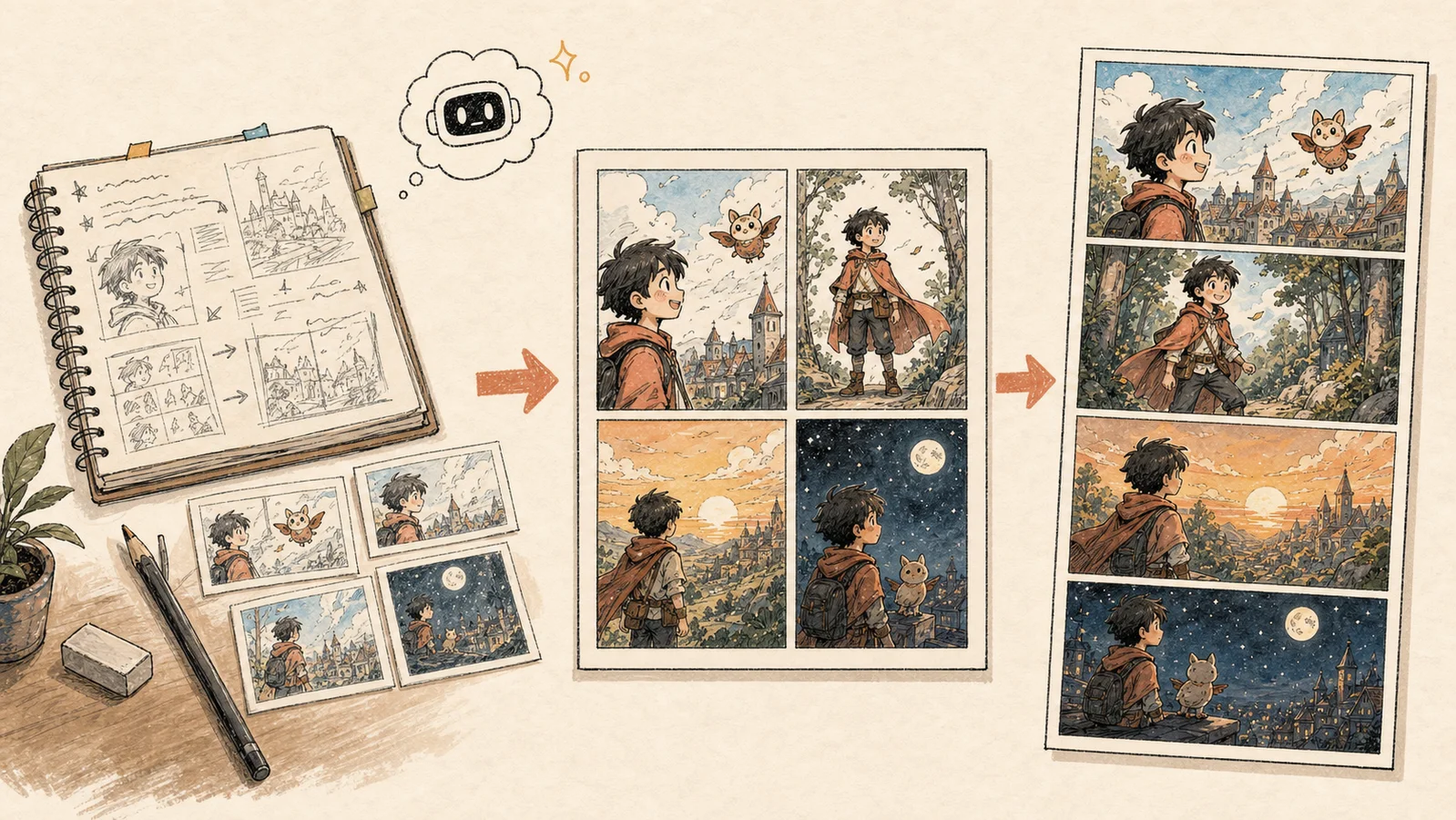

ทีมบรรณาธิการ ComicsAI
ทีมบรรณาธิการ
การสร้างภาพสวย ๆ หนึ่งภาพเป็นเรื่องน่าตื่นเต้น แต่การเปลี่ยนภาพนั้นให้เป็นการ์ตูนคือจุดที่งานจริงเริ่มต้นขึ้น
เมื่อถึงช่องภาพที่ 2 ใบหน้าของตัวเอกอาจเปลี่ยนไป และในช่องภาพที่ 3 เสื้อผ้าก็อาจไม่เหมือนเดิม ช่องภาพที่สร้างไม่สำเร็จอาจทำให้คุณต้องเริ่มงานซ้ำ ส่วนการย้ายจากสตอรีบอร์ดไปยังเครื่องมือแก้ไขภาพก็อาจต้องคัดลอกทุกคำสั่งด้วยมือ
อัปเดตเวิร์กโฟลว์ ComicsAI ล่าสุดมุ่งแก้ปัญหาเหล่านี้ สตอรีบอร์ดสามารถบันทึกเป็นโปรเจกต์ เปิดใน Studio โดยคงโครงสร้างเดิม ส่งตัวละครที่ถูกต้องไปยังแต่ละช่องภาพ สร้างภาพทั้งลำดับ และลองสร้างเฉพาะผลลัพธ์ที่ยังไม่ดีใหม่โดยไม่ทิ้งงานส่วนอื่น
คู่มือนี้อธิบายการอัปเกรดด้วยภาษาที่เข้าใจง่าย ก่อนเสริมรายละเอียดทางเทคนิคสำหรับผู้สร้างที่อยากรู้ว่าระบบเบื้องหลังทำงานอย่างไร
สรุปสั้น ๆ: วางแผนครั้งเดียว รักษาบริบทของโปรเจกต์ สร้างทั้งลำดับ และแก้เฉพาะช่องภาพที่จำเป็น
เนื้อหาในการอัปเดต
- โปรเจกต์สตอรีบอร์ดที่บันทึกไว้
- การส่งต่องานจากสตอรีบอร์ดไป Studio
- ความสม่ำเสมอของตัวละครระดับช่องภาพ
- กลยุทธ์ Generate All
- การลองใหม่และสร้างช่องภาพใหม่
- การเลือกโมเดลที่ฉลาดขึ้น
- ความน่าเชื่อถือของการสร้างภาพ
- เวิร์กโฟลว์ทีละขั้นตอน
- คำถามที่พบบ่อย
สิ่งที่เปลี่ยนไปในภาพรวม
| ก่อนหน้านี้ | ตอนนี้ | ประโยชน์ |
|---|---|---|
| สตอรีบอร์ดอาจดูเหมือนข้อความชั่วคราว | สตอรีบอร์ดทุกชิ้นที่บันทึกจะเป็นโปรเจกต์ของตนเอง | ทำโปรเจกต์เดิมต่อได้โดยไม่ต้องสร้างใหม่ |
| บริบทสำคัญอาจหายเมื่อเข้า Studio | หน้า คำสั่ง บทสนทนา ตัวละคร เครื่องแต่งกาย สไตล์ และการตั้งค่าโมเดลไปพร้อมกัน | Studio เปิดงานใกล้เคียงสตอรีบอร์ดที่คุณอนุมัติ |
| ตัวละครชุดเดียวอาจถูกแนบกับทุกช่องภาพ | เลือกตัวละครและเสื้อผ้าสำหรับแต่ละจังหวะเรื่องได้ | โมเดลภาพได้รับภาพอ้างอิงที่เกี่ยวข้องมากขึ้น |
| ลำดับภาพยาวต้องคลิกซ้ำหลายครั้ง | Generate All ประมวลผลทุกจังหวะเรื่องที่ยังไม่เสร็จ | เปลี่ยนแผนที่อนุมัติเป็นภาพร่างได้เร็วขึ้น |
| ผลลัพธ์ล้มเหลวหนึ่งครั้งขัดจังหวะทั้งงาน | ลองใหม่หรือสร้างเฉพาะช่องภาพนั้นอีกครั้ง | งานที่เสร็จแล้วยังคงอยู่ |
| วินิจฉัยความล้มเหลวของผู้ให้บริการได้ยาก | เส้นทางที่รองรับใช้ระบบสำรองได้และบันทึกการลองแต่ละครั้งอย่างปลอดภัย | คำขอฟื้นตัวได้มากขึ้นและแก้ปัญหาจริงได้ง่ายขึ้น |
เส้นทางใหม่เข้าใจง่ายขึ้น:
ไอเดียเรื่อง → สตอรีบอร์ดที่แก้ไขได้ → โปรเจกต์ที่บันทึก → สร้างใน Studio → แก้ไขรายช่องภาพ → หน้าที่เสร็จสมบูรณ์
1. สตอรีบอร์ดของคุณเป็นโปรเจกต์จริงแล้ว
ลองนึกถึงสตอรีบอร์ดเดิมว่าเป็นกระดาษจดบันทึก มีประโยชน์แต่แยกจากงานส่วนอื่นได้ง่าย ส่วนสตอรีบอร์ดใหม่ทำงานเหมือนไฟล์โปรเจกต์มากกว่า
เมื่อผู้สร้างที่เข้าสู่ระบบบันทึกสตอรีบอร์ด ComicsAI จะให้รหัสโปรเจกต์ที่ไม่ซ้ำกัน การเลือก Start Generating จะเปิดโปรเจกต์นั้นใน Studio โดยตรง ไม่ต้องคัดลอกเรื่องไปอีกหน้าหรือจำการตั้งค่าที่เคยใช้
โปรเจกต์สามารถเก็บข้อมูลต่อไปนี้:
- เรื่องต้นฉบับและชื่อโปรเจกต์
- ลำดับหน้าและตำแหน่งช่องภาพ
- คำสั่งภาพของทุกช่อง
- คำบรรยายและบทสนทนา
- รูปแบบ สไตล์ภาพ และโมเดลภาพ
- ตัวละครที่ปรากฏซ้ำ
- ตัวละครและเครื่องแต่งกายที่เลือกในแต่ละช่อง
- สถานะฉบับร่าง กำลังสร้าง หรือเสร็จสมบูรณ์
พูดง่าย ๆ: ComicsAI จดจำแผนการ์ตูนเป็นชุดหน้าและช่องภาพที่เชื่อมต่อกัน ไม่ใช่คำสั่งยาวเพียงชุดเดียว
Studio ยังบันทึกการเปลี่ยนแปลงสำคัญกลับไปยังโปรเจกต์เดิม ไม่ว่าจะปรับคำสั่ง เปลี่ยนตัวละคร สลับโมเดล หรือสร้างช่องภาพเพิ่ม สตอรีบอร์ดก็สะท้อนความคืบหน้าได้
2. Studio เปิดพร้อมงานที่จัดระเบียบแล้ว
การบันทึกโปรเจกต์มีประโยชน์ก็ต่อเมื่อหน้าถัดไปรู้วิธีใช้งาน การส่งต่อจากสตอรีบอร์ดไป Studio จะสร้างหน้ากลับคืนมาก่อนเริ่มสร้างภาพ
ลองนึกถึงฉากสี่ช่องภาพ:
- Mei มาถึงโรงเรียนท่ามกลางสายฝน
- เธอเห็นแสงประหลาดในห้องเรียนว่าง
- คุณครูเข้ามาและถามว่าเกิดอะไรขึ้น
- Mei เดินออกไปในเสื้อกันฝนสีแดง ขณะที่แสงตามเธอไป
เมื่อเปิดสตอรีบอร์ดใน Studio แต่ละจังหวะเรื่องจะกลับไปยังช่องภาพที่กำหนดไว้ พร้อมคำสั่ง คำบรรยาย บทสนทนา ตัวละคร และหมายเหตุเครื่องแต่งกาย รวมทั้งรูปแบบโปรเจกต์ สไตล์ภาพ และโมเดลที่บันทึกไว้ซึ่งยังใช้งานได้
จึงลดข้อผิดพลาดที่พบบ่อย บทสนทนาไม่แยกจากองค์ประกอบภาพ ช่องที่ 4 ไม่กลายเป็นช่องที่ 2 และคุณครูไม่โผล่ในฉากที่เลือกเฉพาะ Mei
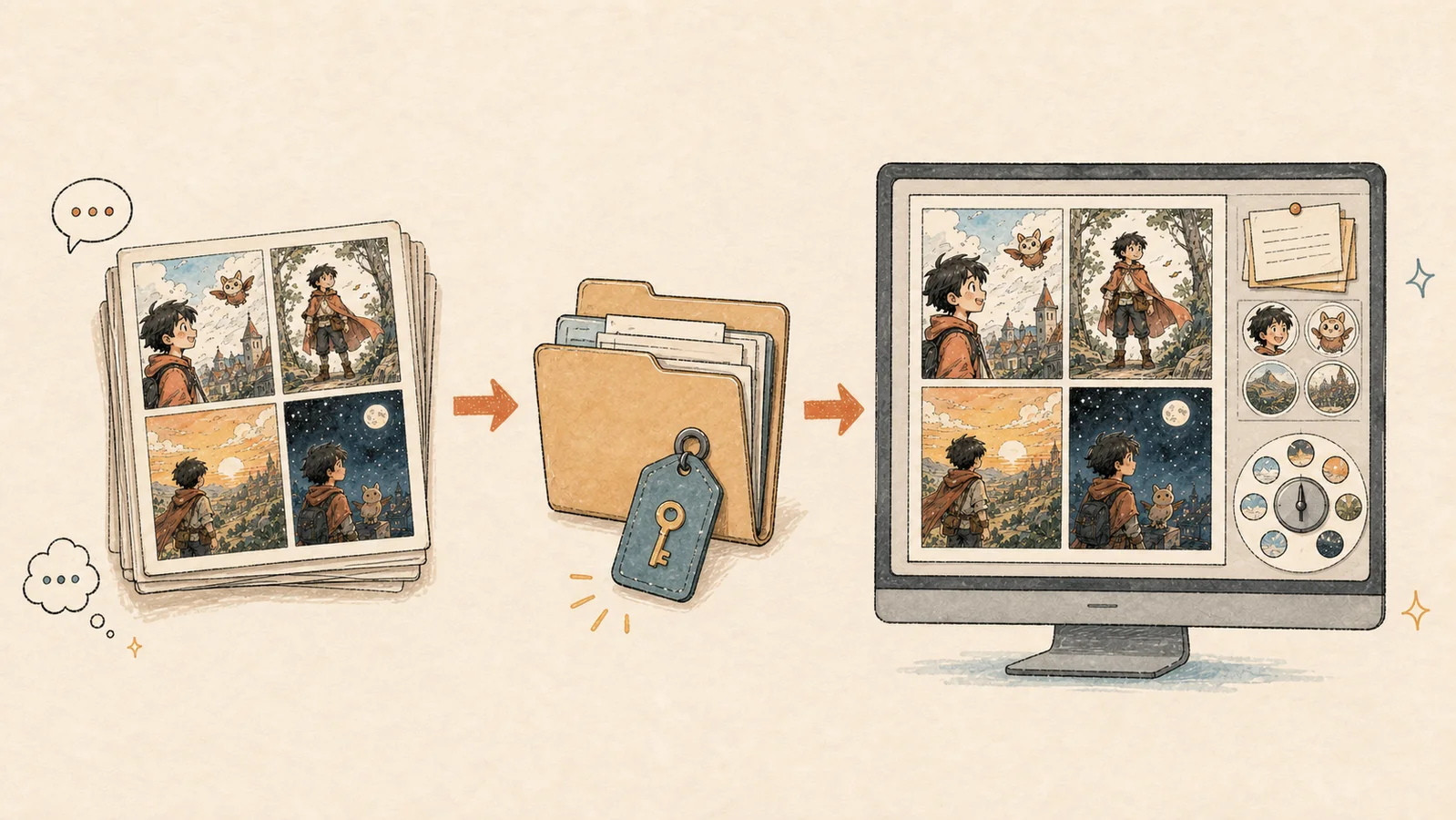
โครงสร้างสี่ช่องภาพเดิมย้ายจากสตอรีบอร์ดสู่ Studio พร้อมคำสั่ง ภาพอ้างอิงตัวละคร และการตั้งค่างานสร้างสรรค์
ถ้าหาโปรเจกต์ไม่พบจะเกิดอะไรขึ้น?
Studio ตรวจสอบว่าโปรเจกต์มีอยู่และเป็นของบัญชีปัจจุบัน หากโหลดสตอรีบอร์ดไม่ได้ ระบบจะแจ้งผู้สร้างแทนการเปิดโปรเจกต์ว่างที่ไม่เกี่ยวข้อง ในกรณีที่เหมาะสม ฉบับร่างในเครื่องที่เข้ากันได้ยังช่วยกู้คืนงานได้
3. ควบคุมความสม่ำเสมอของตัวละครทีละช่องภาพ
การเรียกชื่ออย่าง “Mei” ซ้ำไม่เพียงพอ โมเดลภาพต้องการรายละเอียดที่จดจำได้ เช่น รูปหน้า ทรงผม อายุ รูปร่าง สี เครื่องประดับ และเสื้อผ้า
แต่การ์ตูนก็ต้องมีการเปลี่ยนแปลง ตัวเอกอาจใส่ชุดนักเรียนตอนเช้า เสื้อกันฝนข้างนอก และแจ็กเก็ตสีเข้มตอนกลางคืน เป้าหมายคือรักษาอัตลักษณ์พร้อมเปิดให้เปลี่ยนเครื่องแต่งกายและฉากอย่างตั้งใจ
การควบคุมใหม่แบ่งเป็นสามตัวเลือกง่าย ๆ:
- ตัวละครประจำโปรเจกต์: ตัวละครใดปรากฏซ้ำในเรื่องนี้?
- ตัวละครประจำช่องภาพ: ใครอยู่ในช่องนี้?
- เครื่องแต่งกายประจำช่องภาพ: ตัวละครที่เลือกแต่ละคนสวมอะไรในฉากนี้?
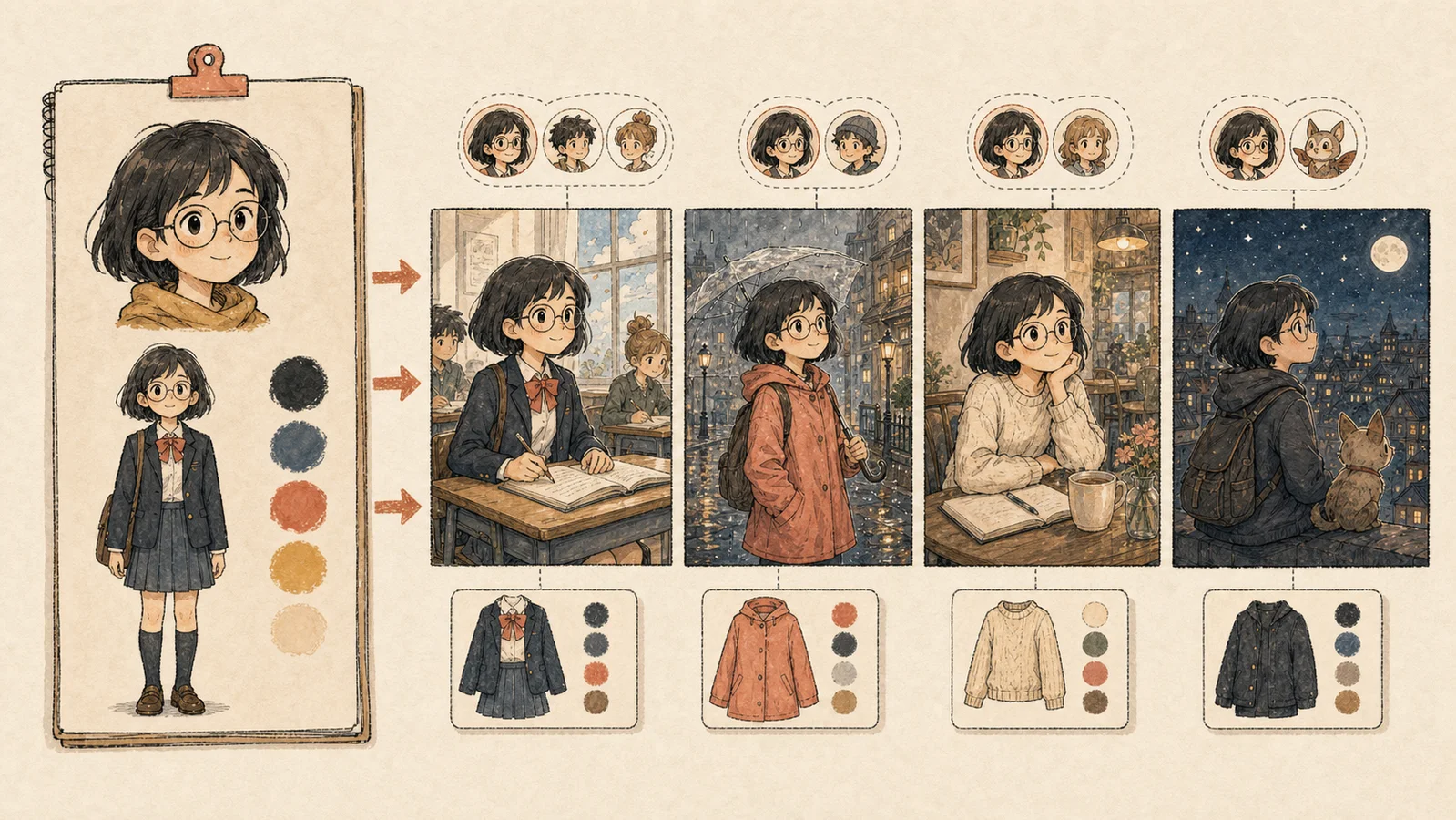
ใบหน้า แว่น ทรงผม และสัดส่วนยังจดจำได้ เสื้อผ้าเปลี่ยนเพราะผู้สร้างเลือกสถานะที่ต่างกันในแต่ละฉาก
ตัวอย่างใช้งานจริง
สมมติ Mei อยู่ในช่องภาพที่ 1, 2 และ 4 ส่วนคุณครูอยู่เฉพาะช่องที่ 3 คุณเลือก Mei ในสามช่องที่เกี่ยวข้องและเลือกคุณครูเฉพาะบทสนทนาในห้อง จากนั้นระบุเสื้อกันฝนสีแดงของ Mei ในช่องที่ 4 โดยไม่บังคับให้เสื้อนั้นไปอยู่ในฉากโรงเรียนก่อนหน้า
Studio ผสานตัวเลือกเหล่านี้กับคำอธิบายตัวละครและภาพอวตารอ้างอิงที่บันทึกไว้ สตอรีบอร์ดยังเก็บสำเนาข้อมูลตัวละครที่ใช้พร้อมเวลาและรุ่น แม้ข้อมูลหลักจะเปลี่ยนภายหลัง โปรเจกต์ก็ยังมีบันทึกการตัดสินใจเดิม
ทั้ง การสร้างภาพของ OpenAI และ การสร้างภาพของ Google Gemini รองรับเวิร์กโฟลว์ที่ใช้ภาพเป็นข้อมูลนำเข้า หน้าที่ของ ComicsAI คือส่งตัวละครและภาพอ้างอิงด้านความต่อเนื่องที่เกี่ยวข้องที่สุดสำหรับช่องนั้น
ความคาดหวังที่เหมาะสม: ภาพอ้างอิงที่ดีเพิ่มความสม่ำเสมอ แต่ไม่มีโมเดลภาพใดรับประกันใบหน้าที่เหมือนกันทุกมุมกล้องและท่าทาง แผ่นข้อมูลตัวละครที่ชัดและการเปลี่ยนฉากอย่างควบคุมยังให้ผลดีที่สุด
สำหรับตัวละครประจำ เริ่มด้วย Character Sheet Generator หรืออัปโหลดภาพอ้างอิงที่ชัดเจน มุมหน้า ด้านข้าง สีหน้า เครื่องแต่งกาย และอุปกรณ์ประกอบฉากจะเป็นจุดยึดทางภาพที่แข็งแรงให้ช่องถัดไป
4. Generate All สร้างลำดับภาพของสตอรีบอร์ดที่ยังไม่เสร็จ
การสร้างทีละจังหวะเรื่องมีประโยชน์ตอนทดสอบไอเดีย แต่เมื่ออนุมัติสตอรีบอร์ดแล้ว การคลิกซ้ำทุกช่องภาพทำให้ช้าและเสียสมาธิ
Generate All ค้นหาจังหวะเรื่องที่ยังไม่เสร็จทั้งหมดและประมวลผล แต่ละจังหวะมีสถานะรอ กำลังสร้าง เสร็จแล้ว หรือล้มเหลว เมื่อเรียกใช้อีกครั้ง ช่องที่เสร็จแล้วจะถูกข้าม
| กลยุทธ์ | วิธีทำงาน | เหมาะที่สุดสำหรับ |
|---|---|---|
| Best consistency | สร้างทีละจังหวะเรื่องและใช้ผลงานล่าสุดเป็นบริบทความต่อเนื่องได้ | ฉากต่อเนื่อง ตัวละครซ้ำ แอ็กชันแบบค่อยเป็นค่อยไป และความต่อเนื่องของเครื่องแต่งกาย |
| Faster | สร้างได้สูงสุดสองจังหวะเรื่องต่อชุดย่อย | ฉบับร่างคร่าว ๆ ภาพอิสระ ฉาก หรือการสำรวจภาพอย่างรวดเร็ว |
หากทำบทสนทนาหรือลำดับแอ็กชัน ให้เริ่มจาก Best consistency หากทดสอบภาพเปิดฉากสี่แบบ Faster อาจเหมาะกับรอบแรกมากกว่า
5. แก้ช่องภาพเดียวโดยไม่เริ่มหน้าใหม่
คำขออาจล้มเหลวเพราะผู้ให้บริการไม่ว่าง หมดเวลารอ หรือใช้ภาพอ้างอิงไม่ได้ และบางครั้งคำขอสำเร็จแต่ได้มุมกล้องหรือสีหน้าผิด
นี่คือปัญหาของช่องภาพ ไม่ใช่ทั้งโปรเจกต์ เวิร์กโฟลว์ใหม่ช่วยให้คุณ:
- ลองสร้างจังหวะเรื่องในสตอรีบอร์ดที่ล้มเหลวอีกครั้ง
- สร้างรูปแบบใหม่ของจังหวะเรื่องที่เสร็จแล้ว
- สร้างช่องภาพใหม่ในตำแหน่งเดิมบนผืนงาน
- เก็บช่องอื่นที่เสร็จแล้วไว้เหมือนเดิม
- ใช้ตัวละคร เครื่องแต่งกาย ตำแหน่งในเรื่อง และบริบทความต่อเนื่องใกล้เคียงซ้ำ
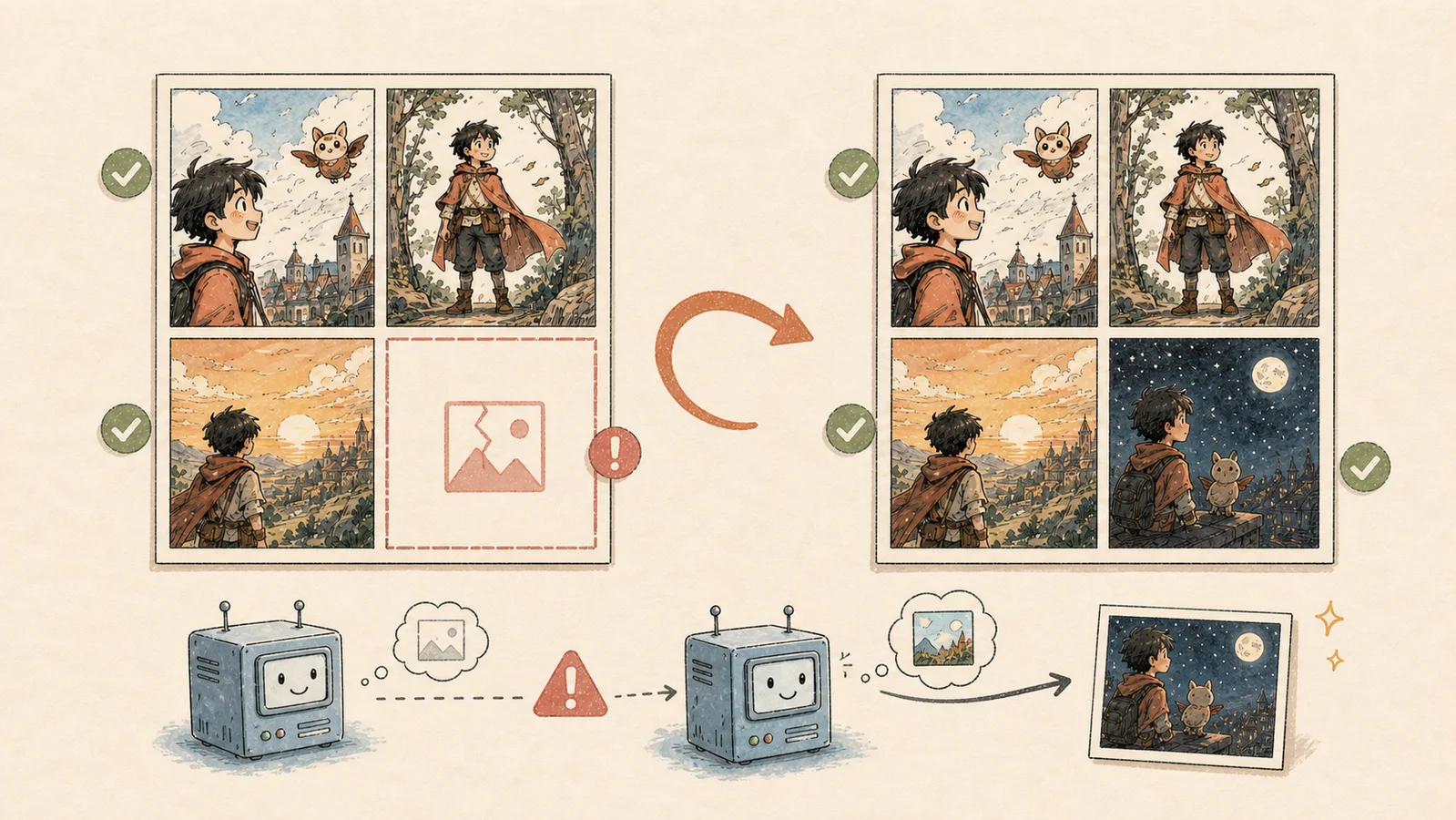
แทนที่เฉพาะช่องภาพที่ล้มเหลว อีกสามช่องอยู่ที่เดิม และผู้ให้บริการสำรองจัดการคำขอที่รองรับเมื่อเส้นทางแรกล้มเหลว
เมื่อสร้างใหม่ Studio จะนำรุ่นเก่าออกจากบริบทที่ใช้งานอยู่และขอรุ่นที่ดีกว่าของจังหวะเรื่องเดิม ภาพใหม่ยังอยู่ในตำแหน่งเดิมของหน้า และเค้าโครงของบอลลูนคำพูดที่แก้แยกไว้ก็ยังผูกกับตำแหน่งนั้นได้ รายละเอียดเล็ก ๆ นี้ช่วยปกป้ององค์ประกอบหน้า: การแก้ช่องที่ 3 ไม่ควรย้ายช่องที่ 4
6. โมเดลเริ่มต้นเหมาะกับบัญชีมากขึ้น
แต่ละขั้นตอนต้องการสมดุลต่างกัน เค้าโครงคร่าว ๆ ต้องการความเร็ว ส่วนปก ภาพระยะใกล้ หรือองค์ประกอบที่มีบทสนทนามากอาจได้ประโยชน์จากโมเดลแบบชำระเงินที่มีประสิทธิภาพสูงกว่า
ค่าเริ่มต้นใหม่เข้าใจง่าย:
- บัญชีฟรี: เริ่มด้วยโมเดลฟรี
- บัญชี Pro: เริ่มด้วย Standard Pro
- งานระดับพรีเมียม: ใช้เส้นทาง Premium Studio ที่มีอยู่
ค่าเริ่มต้นเป็นคำแนะนำ ไม่ใช่ข้อจำกัด ผู้สร้างเลือกโมเดลอื่นที่บัญชีใช้งานได้ โมเดลที่เลือกจะบันทึกกับสตอรีบอร์ดและกู้คืนใน Studio หากยังมีอยู่
กฎง่าย ๆ: ใช้เส้นทางต้นทุนต่ำเพื่อสำรวจไอเดีย แล้วใช้โมเดลที่มีประสิทธิภาพสูงขึ้นกับช่องภาพที่ต้องการเก็บ
7. กู้คืนและวินิจฉัยความล้มเหลวในการสร้างได้ง่ายขึ้น
ส่วนนี้ทำงานเบื้องหลังเป็นหลัก แต่ส่งผลต่อความน่าเชื่อถือของผลิตภัณฑ์
สำหรับเส้นทางที่รองรับ ComicsAI สามารถลองผู้ให้บริการสำรองที่กำหนดไว้ได้เมื่อผู้ให้บริการหลักล้มเหลว ผู้สร้างอาจได้รับช่องภาพที่เสร็จหลังรอสั้น ๆ ระบบยังบันทึกการสลับไปใช้ระบบสำรอง เพื่อให้ทีมค้นหาเส้นทางที่ไม่น่าเชื่อถือได้
สิ่งที่ผู้สร้างสังเกตเห็น
- คำขอที่รองรับมากขึ้นมีเส้นทางที่สองสู่ความสำเร็จ
- ช่องภาพที่ล้มเหลวแสดงสถานะชัดและลองใหม่ได้
- ช่องภาพที่เสร็จแล้วปลอดภัยเมื่อจังหวะเรื่องอื่นล้มเหลว
- ข้อความแสดงข้อผิดพลาดเชื่อมกับงานสร้างที่ถูกต้อง
สิ่งที่ ComicsAI บันทึกอย่างปลอดภัย
การลองแต่ละครั้งสามารถบันทึกผู้ให้บริการ โมเดลที่เลือกใช้ เวลาเริ่ม ระยะเวลา จำนวนครั้งที่ลองใหม่ สถานะสุดท้าย และรายละเอียดข้อผิดพลาดที่ผ่านการกรอง โดยลบคีย์ API และโทเค็นสำคัญก่อนเก็บบันทึก
พื้นที่ทำงานผู้ดูแลระบบสรุปอัตราความสำเร็จ อัตราความล้มเหลว อัตราการลองใหม่ อัตราการใช้ระบบสำรอง และความเร็ว P50/P95 ข้อมูลนี้ช่วยตอบว่าโมเดลใดช้าสำหรับทุกคน ผู้ให้บริการใดล้มเหลวบ่อยกว่า หรือคำขอที่ใช้ภาพอ้างอิงจำนวนมากกำลังหมดเวลารอ จากรายงานกว้าง ๆ ว่า “ระบบสร้างพัง” จึงกลายเป็นปัญหาที่ทีมระบุและแก้ได้
วิธีใช้เวิร์กโฟลว์ที่อัปเกรด
สำหรับการทดสอบครั้งแรก ให้ใช้เรื่องสั้น สี่ถึงหกช่องภาพก็เพียงพอสำหรับตรวจการส่งต่องานและความต่อเนื่องของตัวละคร
- เปิด ComicsAI Studio แล้วระบุเรื่อง รูปแบบ สไตล์ อารมณ์ และเค้าโครงหน้า
- เลือกตัวละครประจำของโปรเจกต์
- เลือก Plan เพื่อแบ่งเรื่องเป็นจังหวะที่แก้ไขได้
- อ่านคำสั่ง คำบรรยาย และบทสนทนาเป็นลำดับ แล้วแก้เรื่องก่อนสร้างภาพ
- เปิด Cast & outfits ของแต่ละจังหวะ เลือกเฉพาะคนที่อยู่ในฉากและจดการเปลี่ยนเสื้อผ้า
- เลือก Best consistency สำหรับฉากต่อเนื่องหรือ Faster สำหรับฉบับร่างคร่าว ๆ
- เลือก Generate All
- ลองสร้างจังหวะที่ล้มเหลวใหม่ และสร้างใหม่เฉพาะช่องภาพที่ต้องปรับองค์ประกอบ
- ตรวจลำดับการอ่าน อัตลักษณ์ตัวละคร พื้นที่บทสนทนา และจังหวะทางภาพก่อนส่งออก
หากต้องการเริ่มแบบเบา ๆ Try Free ให้ทดลองรูปแบบ เค้าโครง ตัวละคร และการสร้างช่องภาพเดี่ยวก่อนเข้าเวิร์กโฟลว์ Studio เต็มรูปแบบ
การอัปเดตนี้มีความหมายอย่างไรต่อผู้สร้าง
การปรับปรุงใหญ่ที่สุดไม่ใช่ปุ่มใหม่เพียงปุ่มเดียว แต่คือความต่อเนื่องระหว่างปุ่ม
สตอรีบอร์ดย้ายเข้า Studio โดยไม่เสียข้อมูล แต่ละจังหวะเรื่องรู้ตำแหน่งของตน ตัวละครและเสื้อผ้าที่ถูกต้องตามไปด้วย Generate All สร้างลำดับภาพที่ยังไม่เสร็จ ช่องภาพที่ล้มเหลวถูกแทนโดยไม่ทำลายช่องข้างเคียง โมเดลอยู่กับโปรเจกต์ และคำขอที่รองรับมีเส้นทางสำรองเมื่อผู้ให้บริการแรกล้มเหลว
ความสม่ำเสมอและความเร็วยังคงขึ้นกับโมเดล คุณภาพภาพอ้างอิง ความซับซ้อนของฉาก ภาระของผู้ให้บริการ และขนาดของการเปลี่ยนแปลงเชิงสร้างสรรค์ อัปเดตนี้ไม่ได้ลบข้อจำกัด แต่ให้การควบคุมที่ชัดขึ้นและข้อมูลที่ดีขึ้นเมื่อเกิดปัญหา
คำถามที่พบบ่อย
ComicsAI บันทึกสตอรีบอร์ดอัตโนมัติหรือไม่?
โปรเจกต์สตอรีบอร์ดของผู้ใช้ที่เข้าสู่ระบบจะได้รับรหัสเฉพาะและถูกจัดเก็บเป็นโปรเจกต์ หลังเปิดใน Studio การเปลี่ยนจังหวะเรื่อง ตัวละคร โมเดล และสถานะการสร้างจะบันทึกกลับไปยังโปรเจกต์นั้น ระบบจะหน่วงสั้น ๆ เพื่อรวมการแก้ไขที่เกิดติดกัน ไม่ให้ทุกการกดแป้นพิมพ์ส่งคำขอบันทึกแยกกัน
เลือกตัวละครต่างกันในแต่ละช่องภาพได้ไหม?
ได้ เลือกตัวละครประจำของโปรเจกต์แล้วเปิดการควบคุมตัวละครของแต่ละจังหวะเรื่อง คุณสามารถเพิ่มหรือตัดตัวละครและเขียนหมายเหตุเครื่องแต่งกายเฉพาะช่องก่อนสร้างภาพ ทำให้โมเดลภาพได้รับชุดคำสั่งที่กระชับและเกี่ยวข้องมากขึ้น
ถ้า Generate All ล้มเหลวกลางทางจะเกิดอะไรขึ้น?
จังหวะเรื่องที่เสร็จแล้วยังคงเสร็จ ส่วนจังหวะที่ล้มเหลวมีสถานะของตนและลองใหม่แยกได้ การรัน Generate All อีกครั้งจะข้ามจังหวะที่เสร็จและทำเฉพาะส่วนที่ยังไม่เสร็จ จึงไม่ต้องเริ่มจากช่องภาพที่ 1
ควรเลือกกลยุทธ์การสร้างใด?
เลือก Best consistency สำหรับฉากต่อเนื่องที่มีคน เสื้อผ้า อุปกรณ์ประกอบฉาก หรือสถานที่ซ้ำ เลือก Faster สำหรับฉบับร่างช่วงต้นหรือช่องภาพที่ไม่พึ่งพากันมาก Best consistency ทำทีละจังหวะเรื่อง ส่วน Faster ทำได้สูงสุดสองจังหวะต่อชุดย่อย
ความสม่ำเสมอของตัวละครรับประกันใบหน้าเหมือนกันทุกภาพหรือไม่?
ไม่ โมเดลภาพอาจเปลี่ยนรายละเอียดใบหน้าตามท่าทาง มุมกล้อง และแสง ComicsAI จะเพิ่มข้อมูลตัวละครที่เลือก ภาพอวตารอ้างอิง ตัวละครประจำช่อง หมายเหตุเครื่องแต่งกาย และภาพความต่อเนื่องใกล้เคียง แผ่นข้อมูลอ้างอิงที่ชัดและการเปลี่ยนฉากอย่างตั้งใจช่วยเพิ่มโอกาสรักษาความสม่ำเสมอได้ดีที่สุด
เริ่มด้วยลำดับภาพสั้น ๆ
อัปเดตเวิร์กโฟลว์ ComicsAI สร้างมาเพื่อช่วงเวลาที่ภาพหนึ่งต้องกลายเป็นฉาก และฉากนั้นต้องกลายเป็นหน้าการ์ตูนที่อ่านได้
เริ่มที่ Try Free เตรียมตัวละครประจำด้วย Character Sheet Generator หรือเปิด ComicsAI Studio สร้างสี่ถึงหกจังหวะเรื่อง สร้างทั้งลำดับภาพ และลองสร้างใหม่ระดับช่องภาพเพื่อปรับเรื่องโดยไม่เสียส่วนที่ถูกต้องแล้ว
ทีมบรรณาธิการ ComicsAI
ทีมบรรณาธิการ
"ทีมบรรณาธิการ ComicsAI เผยแพร่คู่มือเชิงปฏิบัติเกี่ยวกับเวิร์กโฟลว์ เครื่องมือ และความรู้สำหรับการสร้างการ์ตูนด้วย AI"