Aggiornamento del flusso ComicsAI: dallo storyboard allo Studio
Scopri come il nuovo flusso ComicsAI salva gli storyboard, ripristina i pannelli in Studio, migliora la coerenza dei personaggi e semplifica i nuovi tentativi.
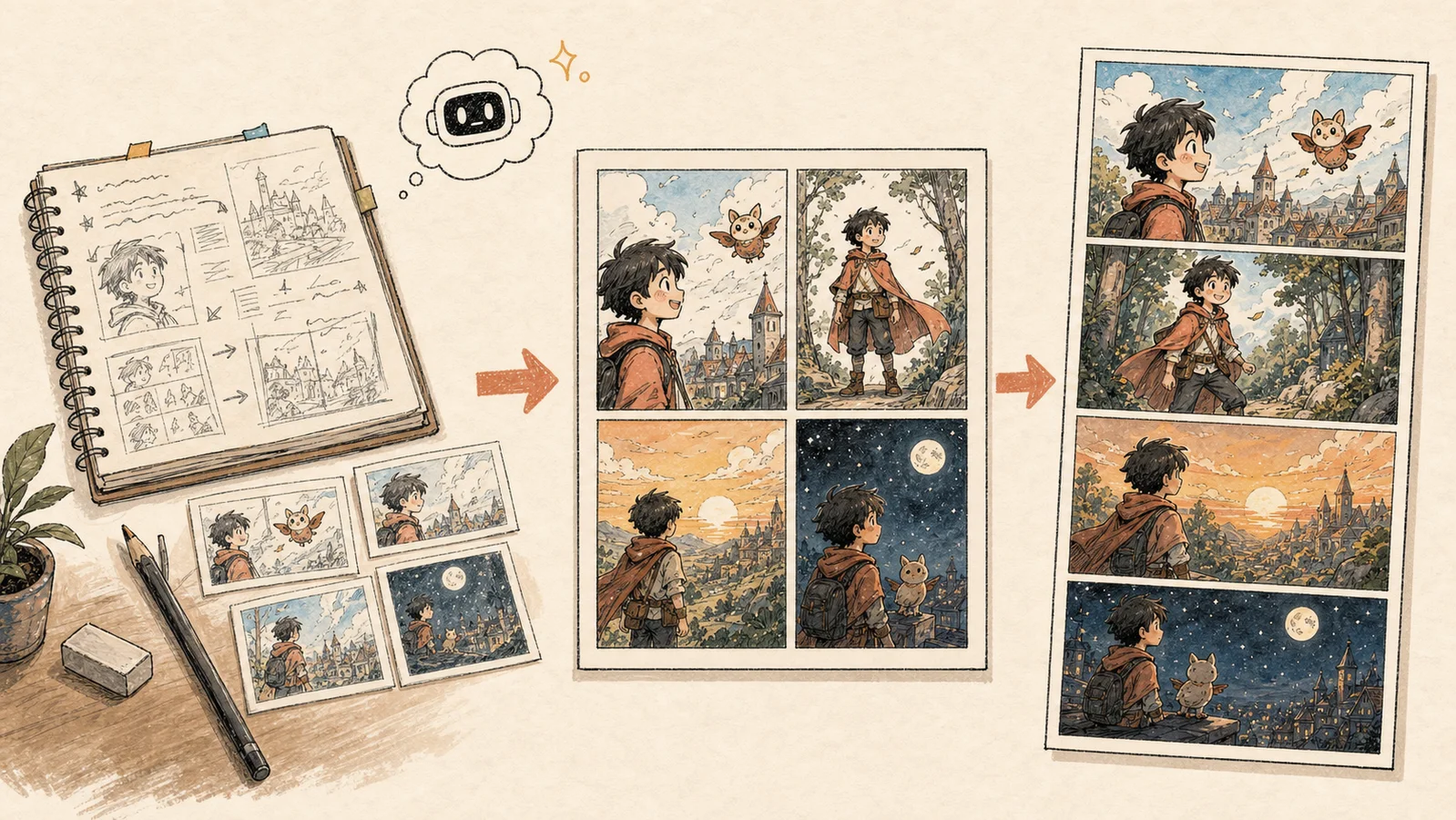

ComicsAI Editorial Team
Redazione
Generare una bella immagine è entusiasmante. Trasformarla in un fumetto è il momento in cui inizia il vero lavoro.
Nel pannello 2, l'eroe potrebbe avere un volto diverso. Nel pannello 3, potrebbe essere cambiato il suo abbigliamento. Un pannello non riuscito può costringerti a ripetere il lavoro, mentre passare dallo storyboard a un editor di immagini può significare copiare a mano ogni prompt.
Il nostro ultimo aggiornamento del flusso ComicsAI affronta questi problemi quotidiani. Ora gli storyboard possono diventare progetti salvati, passare in Studio mantenendo intatta la propria struttura, associare i personaggi giusti a ogni pannello, generare un'intera sequenza e riprovare un singolo risultato debole senza perdere tutto il resto.
Questa guida spiega l'aggiornamento con parole semplici e aggiunge poi i dettagli tecnici per i creator che vogliono capire cosa avviene dietro l'interfaccia.
In breve: pianifica una volta, conserva il contesto del progetto, genera l'intera sequenza e correggi solo i pannelli che richiedono attenzione.
Contenuti dell'aggiornamento
- Progetti storyboard salvati
- Passaggio dallo Storyboard allo Studio
- Coerenza dei personaggi a livello di pannello
- Strategie Generate All
- Nuovo tentativo e rigenerazione del pannello
- Selezione più intelligente del modello
- Affidabilità della generazione
- Un flusso pratico passo dopo passo
- Domande frequenti
Le novità in sintesi
| Prima | Ora | Perché è utile |
|---|---|---|
| Uno storyboard poteva sembrare un testo temporaneo. | Ogni storyboard salvato diventa un progetto autonomo. | Puoi continuare lo stesso progetto invece di ricrearlo. |
| Nel passaggio a Studio si potevano perdere informazioni importanti. | Pagine, prompt, dialoghi, personaggi, abiti, stile e modello viaggiano insieme. | Studio si apre in uno stato molto più vicino allo storyboard approvato. |
| Lo stesso cast poteva essere associato a ogni pannello. | Scegli personaggi e abbigliamento per ogni momento della storia. | Il modello riceve riferimenti più pertinenti. |
| Una lunga sequenza richiedeva molti clic manuali. | Generate All elabora ogni momento non ancora completato. | Passi più rapidamente dal piano approvato a una prima sequenza. |
| Un singolo errore interrompeva l'intero flusso. | Puoi riprovare o rigenerare soltanto quel pannello. | Il lavoro già completato rimane al suo posto. |
| Era difficile capire il motivo di un errore del provider. | Le route supportate possono usare un fallback e i tentativi vengono registrati in sicurezza. | Più richieste possono recuperare e gli errori reali sono più facili da correggere. |
Il nuovo percorso è più semplice da capire:
Idea della storia → storyboard modificabile → progetto salvato → generazione in Studio → revisione del singolo pannello → pagina finita
1. Il tuo storyboard ora è un vero progetto
Pensa al vecchio storyboard come a un foglio di appunti: utile, ma facile da separare dal resto del lavoro. Il nuovo storyboard si comporta più come un file di progetto.
Quando un creator che ha effettuato l'accesso salva uno storyboard, ComicsAI gli assegna un ID progetto univoco. Selezionando Start Generating si apre esattamente quel progetto in Studio. Non devi copiare la storia in un'altra schermata né ricordare le impostazioni utilizzate.
Il progetto può conservare:
- Storia originale e titolo del progetto
- Ordine delle pagine e posizione dei pannelli
- Prompt visivo di ogni pannello
- Didascalie e dialoghi
- Formato, stile visivo e modello d'immagine
- Cast ricorrente
- Cast e abbigliamento scelti per ogni pannello
- Stato del progetto: bozza, in generazione o completato
In parole semplici: ComicsAI ora ricorda il piano del fumetto come un insieme collegato di pagine e pannelli, non come un unico grande prompt.
Studio salva anche le modifiche importanti nello stesso progetto. Se perfezioni un prompt, cambi il cast, passi a un altro modello o completi altri pannelli, lo storyboard può riflettere i progressi.
2. Studio si apre con il lavoro già organizzato
Salvare un progetto è utile solo se la schermata successiva sa come usarlo. Il passaggio dallo Storyboard allo Studio ora ricostruisce la pagina prima che inizi la generazione.
Immagina una scena in quattro pannelli:
- Mei arriva a scuola sotto la pioggia.
- Nota una luce insolita in un'aula vuota.
- Entra il suo insegnante e le chiede cosa sia successo.
- Mei esce indossando un impermeabile rosso, mentre la luce la segue.
Quando lo storyboard si apre in Studio, ogni momento torna nel pannello previsto. Prompt, didascalia, dialogo, personaggi e note sull'abbigliamento tornano insieme. Vengono ripristinati anche formato del progetto, stile artistico e modello salvato, se ancora disponibile.
Questo elimina una fonte comune di errori. Il dialogo non viene più separato dalla composizione. Il pannello 4 non diventa per sbaglio il pannello 2. L'insegnante non appare nelle scene in cui è stata selezionata soltanto Mei.
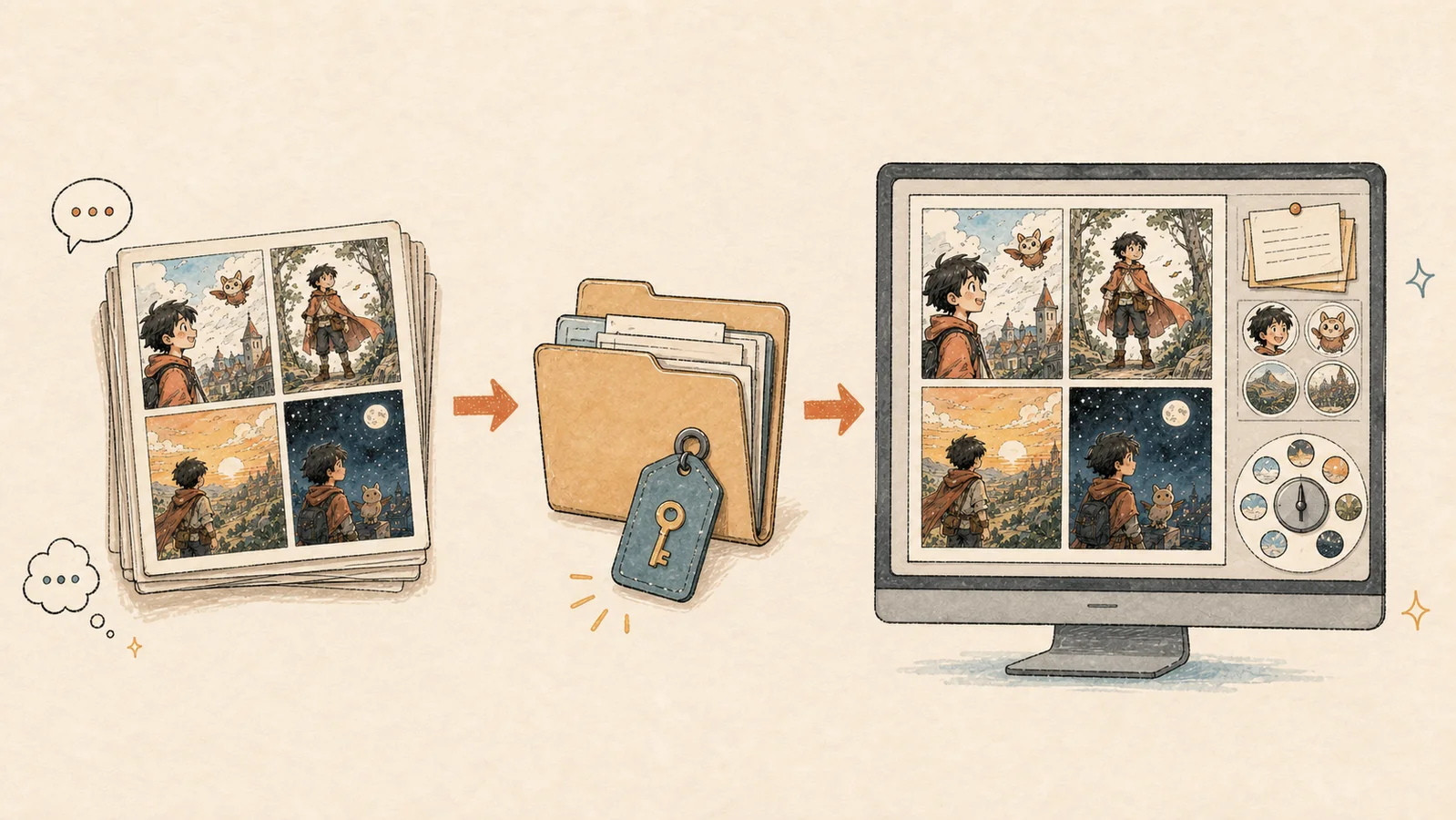
La stessa struttura a quattro pannelli passa dallo Storyboard allo Studio insieme a prompt, riferimenti del cast e impostazioni creative.
Cosa succede se il progetto non viene trovato?
Studio verifica che il progetto esista e appartenga all'account corrente. Se non riesce a caricare lo storyboard richiesto, avvisa il creator invece di aprire silenziosamente un progetto vuoto e non correlato. Quando opportuno, le bozze locali compatibili possono ancora offrire un percorso di recupero.
3. La coerenza dei personaggi si controlla pannello per pannello
La coerenza di un personaggio non nasce dalla semplice ripetizione di un nome come “Mei”. Il modello ha bisogno di dettagli riconoscibili: forma del viso, capelli, età, corporatura, colori, accessori e vestiti.
Ma un fumetto ha bisogno anche di cambiamento. Un'eroina può indossare l'uniforme scolastica al mattino, un impermeabile all'aperto e una giacca scura di sera. L'obiettivo è preservarne l'identità consentendo cambi intenzionali di costume e scena.
I nuovi controlli dividono il processo in tre semplici scelte:
- Cast del progetto: quali personaggi ricorrenti appartengono alla storia?
- Cast del pannello: chi appare in questo pannello specifico?
- Abbigliamento del pannello: cosa indossa qui ogni personaggio selezionato?
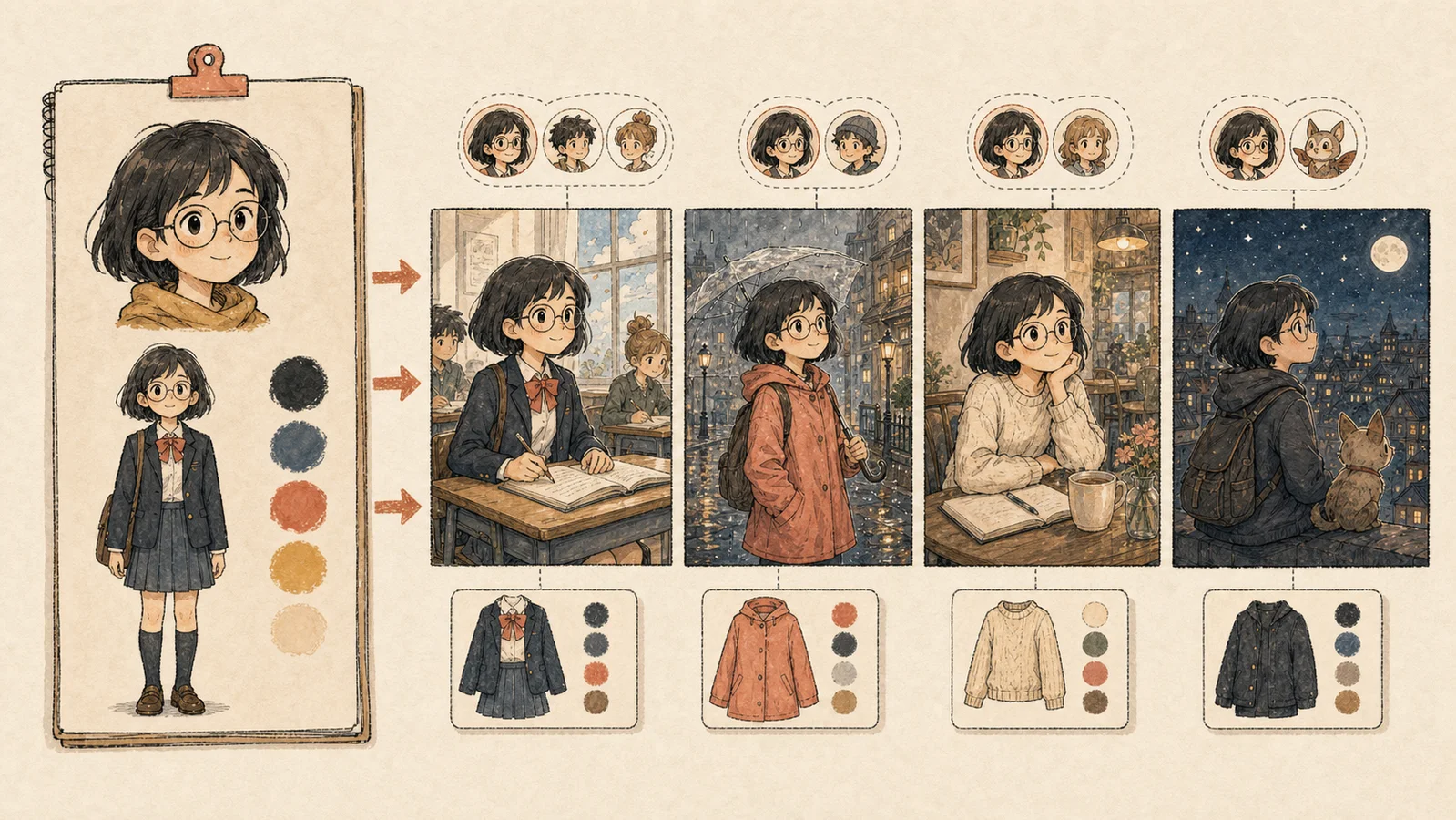
Volto, occhiali, acconciatura e proporzioni restano riconoscibili. L'abbigliamento cambia perché il creator ha scelto uno stato diverso per ogni scena.
Un esempio pratico
Supponiamo che Mei appaia nei pannelli 1, 2 e 4, mentre l'insegnante compaia soltanto nel pannello 3. Puoi selezionare Mei nei tre pannelli pertinenti e l'insegnante solo nella conversazione in aula. Puoi quindi descrivere l'impermeabile rosso di Mei nel pannello 4 senza imporlo alla scena scolastica precedente.
Studio può combinare queste scelte con le descrizioni dei personaggi e i riferimenti avatar salvati. Lo storyboard conserva inoltre un'istantanea delle informazioni sul personaggio utilizzate, incluso il momento della versione. Se il profilo principale cambia in seguito, il progetto mantiene una registrazione più chiara della decisione creativa precedente.
Sia la generazione di immagini OpenAI sia la generazione di immagini Google Gemini supportano flussi che usano immagini come input. Il compito di ComicsAI è inviare i riferimenti più pertinenti per il personaggio e la continuità del pannello in corso.
Un'aspettativa realistica: riferimenti migliori aumentano la coerenza, ma nessun modello può promettere un volto perfettamente identico in ogni angolazione e posa. Una scheda personaggio chiara e cambi di scena controllati offrono ancora i risultati migliori.
Per i personaggi ricorrenti, inizia dal Generatore di schede personaggio oppure carica un riferimento nitido. Viste frontali e laterali, espressioni, abiti e oggetti offrono ai pannelli successivi un riferimento visivo più solido.
4. Generate All crea la sequenza non ancora completata
Generare un momento alla volta è utile per testare un'idea. Una volta approvato lo storyboard, ripetere lo stesso clic per ogni pannello diventa lento e distrae.
Generate All trova ogni momento non completato e procede lungo l'elenco. Ogni momento mostra uno stato semplice: inattivo, in generazione, completato o non riuscito. Se esegui nuovamente Generate All, i pannelli completati vengono saltati.
| Strategia | Come funziona | Ideale per |
|---|---|---|
| Best consistency | Genera un momento alla volta e può usare i risultati recenti come contesto di continuità. | Scene sequenziali, personaggi ricorrenti, azione graduale e continuità importante dell'abbigliamento. |
| Faster | Genera fino a due momenti in un batch limitato. | Bozze, inquadrature indipendenti, scenari o esplorazione visiva più rapida. |
Se stai creando una conversazione o una sequenza d'azione, inizia con Best consistency. Se stai provando quattro diverse inquadrature d'apertura, Faster può essere la scelta migliore per il primo passaggio.
5. Correggi un solo pannello senza ricominciare la pagina
Una richiesta può fallire perché un provider è occupato, scade il tempo o un riferimento non è disponibile. Può anche completarsi con successo ma produrre un'angolazione o un'espressione sbagliata.
Sono problemi del pannello, non del progetto. Il flusso aggiornato ti permette di:
- Riprovare un momento dello storyboard non riuscito
- Generare una nuova variante di un momento completato
- Rigenerare un pannello nello stesso spazio sulla tela
- Lasciare invariati gli altri pannelli completati
- Riutilizzare cast, abiti, posizione nella storia e contesto di continuità vicino
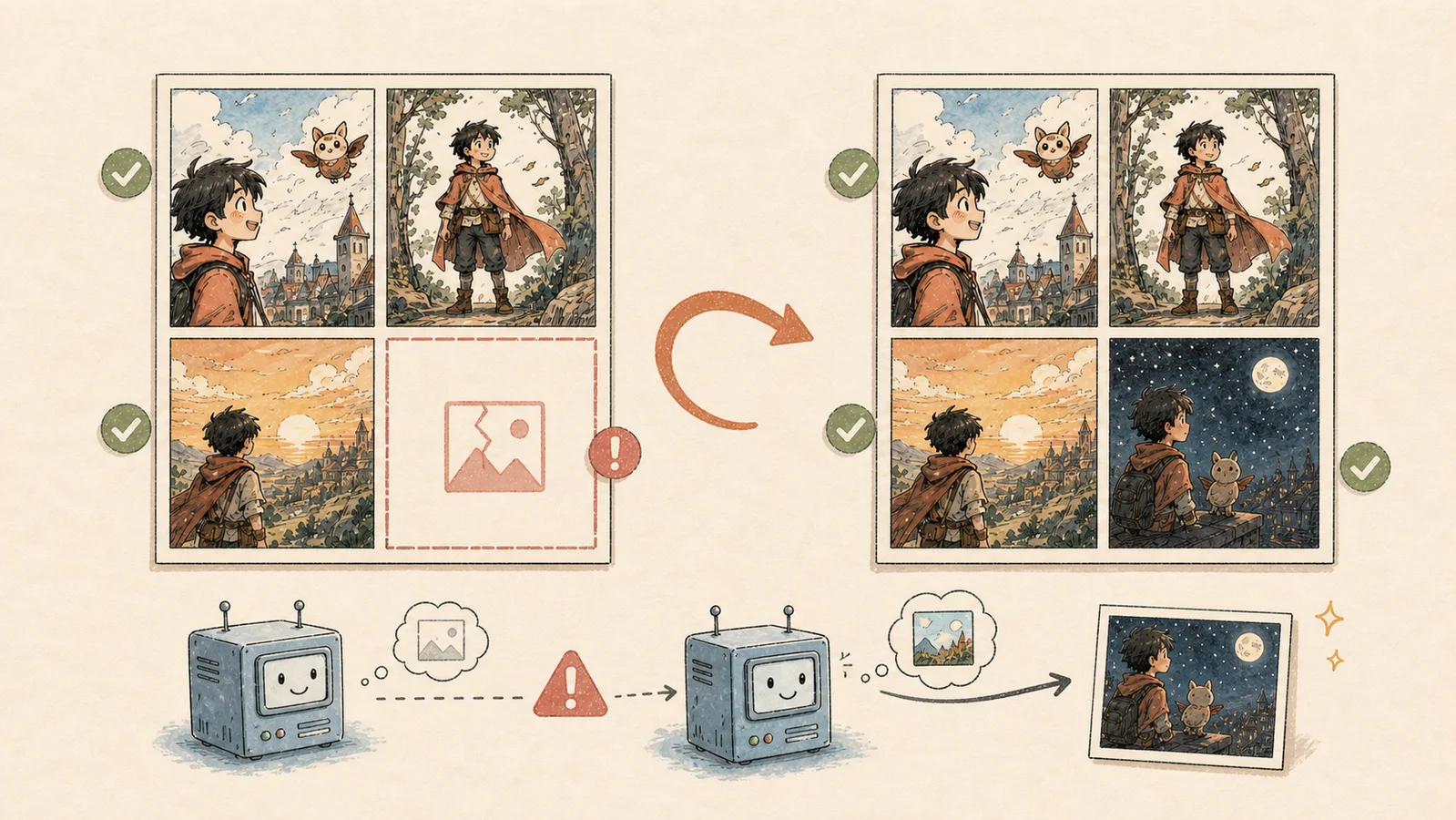
Viene sostituito soltanto il pannello non riuscito. Gli altri tre rimangono al loro posto, mentre un provider di backup può gestire le richieste supportate quando la prima route fallisce.
Quando Studio rigenera un pannello, rimuove la vecchia versione dal contesto attivo e ne richiede una migliore per lo stesso momento. La sostituzione resta nello stesso spazio della pagina. Anche il layout delle nuvolette modificato separatamente può restare associato a quello spazio.
Può sembrare un dettaglio, ma protegge la composizione della pagina. Correggere il pannello 3 non dovrebbe spostare il pannello 4 né costringere a ricostruire l'intera pagina.
6. Il modello iniziale ora corrisponde meglio all'account
Le diverse fasi della creazione richiedono compromessi diversi. Un layout preliminare privilegia velocità e disponibilità. Una copertina, un primo piano o una composizione ricca di dialoghi può beneficiare di un modello a pagamento più potente.
Le nuove impostazioni predefinite sono semplici:
- Account Free: inizia con il modello Free.
- Account Pro: inizia con Standard Pro.
- Lavori Premium: possono usare la route Premium Studio disponibile.
Il valore predefinito è un consiglio, non un vincolo. I creator possono scegliere un altro modello disponibile per il proprio account. Il modello selezionato viene salvato con lo storyboard e ripristinato in Studio se è ancora disponibile.
Regola semplice: usa una route meno costosa per esplorare l'idea, poi passa a un modello più potente per i pannelli che vuoi conservare.
7. Gli errori di generazione sono più facili da recuperare e diagnosticare
Questa parte avviene soprattutto dietro le quinte, ma influisce sull'affidabilità percepita del prodotto.
Per le route supportate, ComicsAI può provare un provider di backup configurato dopo il fallimento del provider principale. Il creator potrebbe semplicemente ricevere il pannello finito dopo un breve ritardo. Il sistema registra comunque il fallback, così il team può individuare una route inaffidabile invece di nascondere il problema.
Cosa nota il creator
- Più richieste supportate dispongono di una seconda strada verso il completamento.
- I pannelli non riusciti mostrano uno stato chiaro e possono essere riprovati.
- I pannelli completati restano al sicuro se un altro momento fallisce.
- I messaggi di errore sono collegati al corretto task di generazione.
Cosa registra ComicsAI in sicurezza
Per ogni tentativo, il sistema può registrare provider, modello risolto, ora di inizio, durata, numero di tentativi, stato finale e dettagli di errore sanificati. Chiavi API e token sensibili vengono rimossi prima di salvare un log.
L'area amministrativa riepiloga quindi tasso di successo, errori, nuovi tentativi, fallback e velocità di generazione a P50 e P95. Queste misure aiutano a rispondere a domande concrete: un modello è lento per tutti? Un provider fallisce più spesso? Le richieste con molti riferimenti vanno in timeout?
Così una segnalazione vaga come “la generazione non funziona” diventa un problema che il team può individuare e risolvere.
Come usare il flusso aggiornato
Per il primo test, mantieni la storia breve. Da quattro a sei pannelli bastano per verificare il passaggio e la continuità dei personaggi.
- Apri ComicsAI Studio e descrivi storia, formato, stile, atmosfera e layout della pagina.
- Seleziona i personaggi ricorrenti del progetto.
- Scegli Plan per dividere la storia in momenti modificabili.
- Leggi prompt, didascalie e dialoghi come una sequenza. Correggi la storia prima di generare le immagini.
- Apri Cast & outfits per ogni momento. Seleziona solo chi appare e annota i cambi di abbigliamento.
- Scegli Best consistency per una scena collegata o Faster per una bozza visiva.
- Seleziona Generate All.
- Riprova i momenti non riusciti e rigenera solo i pannelli la cui composizione va migliorata.
- Prima dell'esportazione, controlla ordine di lettura, identità dei personaggi, spazio per i dialoghi e ritmo visivo dell'intera pagina.
Per un primo esperimento più leggero, Try Free ti permette di esplorare formati, layout, personaggi e generazione dei singoli pannelli prima di entrare nel flusso completo di Studio.
Cosa significa per i creator
Il miglioramento più importante non è un singolo pulsante, ma la continuità tra i pulsanti.
Lo storyboard sopravvive al passaggio in Studio. Ogni momento sa dove si trova. Cast e abiti corretti possono seguirlo. Generate All elabora la sequenza incompleta. Un pannello non riuscito può essere sostituito senza danneggiare quelli vicini. Il modello selezionato resta associato al progetto e le richieste supportate hanno una route di backup quando il primo provider fallisce.
Coerenza dei personaggi e velocità dipendono comunque da modello selezionato, qualità dei riferimenti, complessità della scena, carico del provider e ampiezza del cambiamento creativo. L'aggiornamento non elimina questi limiti: offre controlli più chiari e informazioni migliori quando qualcosa va storto.
Domande frequenti
ComicsAI salva automaticamente il mio storyboard?
Gli storyboard degli utenti autenticati ricevono un ID univoco e vengono salvati come progetti. Dopo l'apertura in Studio, modifiche ai momenti, personaggi selezionati, modello e stato vengono salvate nello stesso progetto. Un breve ritardo raggruppa le modifiche rapide, evitando una richiesta separata a ogni battuta.
Posso scegliere personaggi diversi per ogni pannello?
Sì. Scegli il cast ricorrente del progetto, poi apri i controlli del singolo momento. Puoi includere o escludere ogni personaggio e aggiungere note specifiche sull'abbigliamento prima della generazione. Il modello riceve così istruzioni più piccole e pertinenti.
Cosa succede se Generate All si interrompe a metà?
I momenti completati restano tali. Quelli non riusciti ricevono uno stato separato e possono essere riprovati singolarmente. Eseguendo di nuovo Generate All, i momenti finiti vengono saltati e si elaborano soltanto quelli incompleti: non devi ricominciare dal pannello 1.
Quale strategia di generazione devo scegliere?
Scegli Best consistency per scene collegate con persone, abiti, oggetti o luoghi ricorrenti. Scegli Faster per le prime bozze o per pannelli poco dipendenti tra loro. Best consistency elabora un momento alla volta; Faster può elaborarne fino a due in un batch limitato.
La coerenza garantisce un volto identico?
No. I modelli possono modificare dettagli del viso tra pose, angolazioni e luci diverse. ComicsAI migliora la richiesta con dati e avatar del personaggio, cast specifico del pannello, note sugli abiti e immagini di continuità vicine. Schede chiare e cambi di scena intenzionali offrono al modello le migliori possibilità di restare coerente.
Inizia con una breve sequenza
L'aggiornamento del flusso ComicsAI è pensato per il momento in cui una singola immagine deve diventare una scena e quella scena una pagina di fumetto leggibile.
Inizia con Try Free, prepara i personaggi ricorrenti con il Generatore di schede personaggio oppure apri ComicsAI Studio. Crea da quattro a sei momenti, genera la sequenza e usa i nuovi tentativi a livello di pannello per migliorare la storia senza perdere ciò che è già riuscito.
ComicsAI Editorial Team
Redazione
"La redazione di ComicsAI pubblica guide pratiche sui flussi di creazione di fumetti con l'AI, sugli strumenti e sulla formazione dei creator."