ComicsAI-Workflow-Update: Vom Storyboard zu Studio
Erfahren Sie, wie der neue ComicsAI-Workflow Storyboards speichert, Studio-Panels wiederherstellt, Figuren konsistenter hält und fehlgeschlagene Generierungen leichter wiederholt.

ComicsAI-Redaktion
Redaktion
Ein gelungenes Bild zu erzeugen ist spannend. Daraus einen Comic zu machen, ist die eigentliche Arbeit.
In Panel 2 sieht das Gesicht plötzlich anders aus, in Panel 3 wechselt die Kleidung. Ein Fehlschlag erzwingt Wiederholungen, und beim Wechsel vom Storyboard zum Bildeditor müssen Prompts oft von Hand kopiert werden.
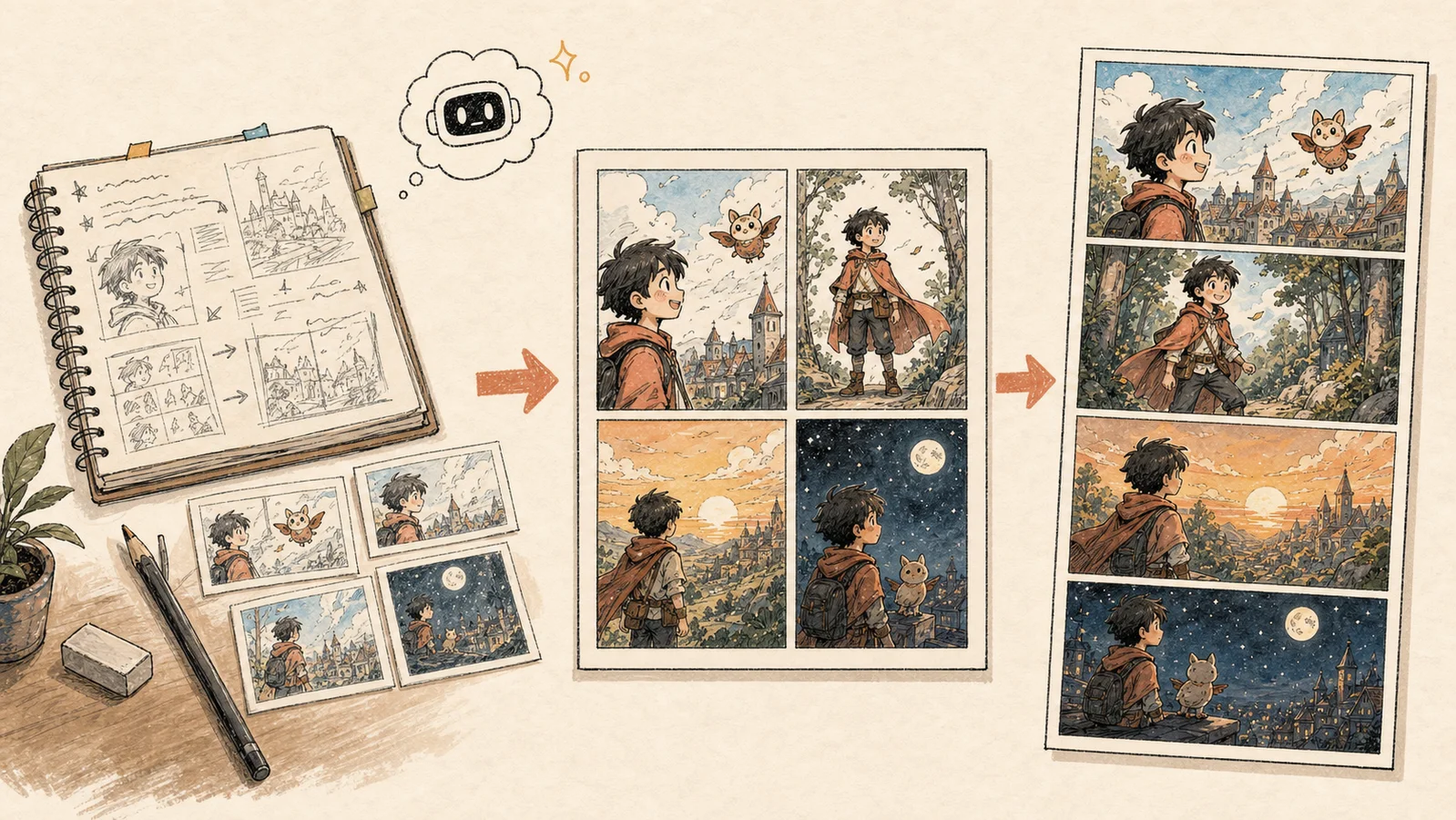
Das neue ComicsAI-Workflow-Update löst genau diese Alltagsprobleme: Storyboards werden gespeicherte Projekte, gelangen mit intakter Struktur in Studio, übergeben jedem Panel die richtigen Figuren, erzeugen ganze Sequenzen und lassen ein schwaches Ergebnis einzeln ersetzen.
Dieser Leitfaden erklärt die Neuerungen verständlich und ergänzt technische Hintergründe für alle, die hinter die Oberfläche blicken möchten.
Kurz gesagt: Einmal planen, Kontext behalten, die Sequenz erzeugen und nur notwendige Panels korrigieren.
Inhalt dieses Updates
- Gespeicherte Storyboard-Projekte
- Übergabe an Studio
- Figurenkonsistenz pro Panel
- Generate-All-Strategien
- Wiederholen und neu generieren
- Modellauswahl
- Zuverlässigkeit
- Empfohlener Ablauf
- Häufige Fragen
Die Änderungen im Überblick
| Früher | Jetzt | Vorteil |
|---|---|---|
| Storyboards wirkten wie temporärer Text. | Jedes gespeicherte Storyboard ist ein Projekt. | Sie setzen es fort, statt neu anzufangen. |
| Beim Wechsel zu Studio ging Kontext verloren. | Seiten, Prompts, Dialoge, Figuren, Kleidung, Stil und Modell reisen zusammen. | Studio öffnet den bestätigten Entwurf weitgehend vollständig. |
| Alle Panels konnten denselben Cast erhalten. | Cast und Kleidung werden pro Szene gewählt. | Das Modell erhält relevantere Referenzen. |
| Lange Sequenzen brauchten viele Klicks. | Generate All bearbeitet alle unfertigen Szenen. | Der visuelle Entwurf entsteht schneller. |
| Ein Fehler stoppte den Ablauf. | Nur das betroffene Panel wird wiederholt. | Fertige Arbeit bleibt erhalten. |
| Anbieterfehler waren schwer zu finden. | Unterstützte Routen können ausweichen; Versuche werden sicher protokolliert. | Mehr Anfragen erholen sich und echte Fehler werden auffindbar. |
Idee → bearbeitbares Storyboard → Projekt → Studio-Generierung → Panel-Korrektur → fertige Seite
1. Ihr Storyboard ist jetzt ein echtes Projekt
Das alte Storyboard war wie ein Notizzettel: nützlich, aber leicht vom übrigen Werk getrennt. Das neue verhält sich wie eine Projektdatei.
Beim Speichern erhält es für angemeldete Nutzer eine eindeutige ID. Start Generating öffnet genau dieses Projekt in Studio; Geschichte und Einstellungen müssen nicht kopiert werden.
Gespeichert bleiben:
- Originalgeschichte und Titel
- Seitenreihenfolge und Panelpositionen
- Bildprompt jedes Panels
- Bildtexte und Dialoge
- Format, Stil und Bildmodell
- Wiederkehrende Figuren
- Cast und Kleidung je Panel
- Status: Entwurf, Generierung oder fertig
Einfach erklärt: ComicsAI merkt sich verbundene Seiten und Panels statt eines riesigen Prompts.
Auch wichtige Studio-Änderungen – Prompt, Cast, Modell und Fortschritt – fließen in dasselbe Projekt zurück.
2. Studio öffnet die bereits organisierte Arbeit
Die Übergabe baut vor der Generierung die Seite wieder auf. Beispiel:
- Mei kommt im Regen zur Schule.
- In einem leeren Raum sieht sie seltsames Licht.
- Ihr Lehrer kommt herein und fragt, was passiert ist.
- Mei geht im roten Regenmantel; das Licht folgt ihr.
Jede Szene kehrt an ihren Platz zurück – mit Prompt, Text, Dialog, Figuren, Kleidung, Format, Stil und verfügbarem Modell. So wird Panel 4 nicht zu Panel 2 und der Lehrer erscheint nicht in einer Szene nur mit Mei.
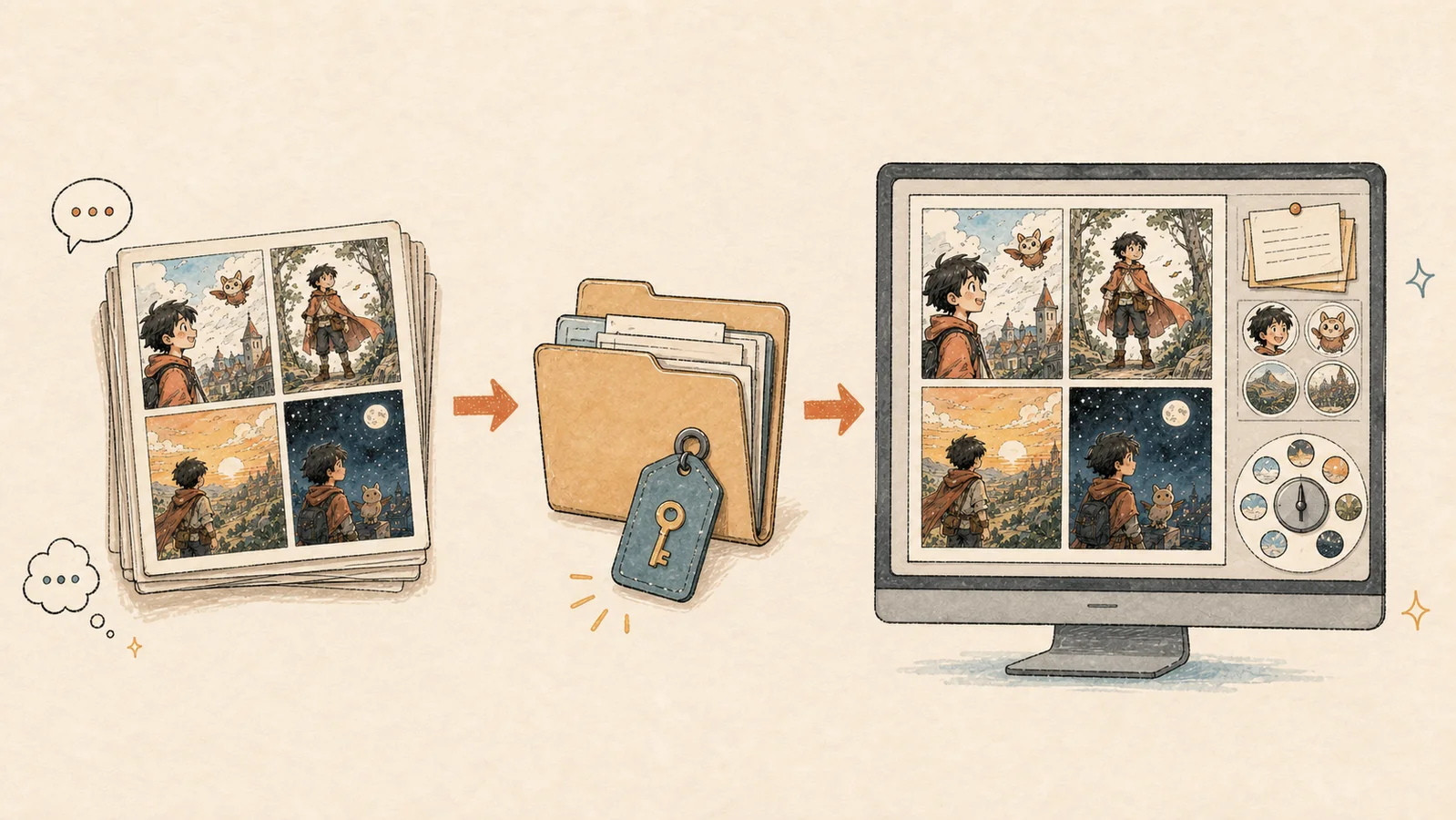
Die Vier-Panel-Struktur wechselt zusammen mit Prompts, Figurenreferenzen und Kreativeinstellungen zu Studio.
Was, wenn das Projekt fehlt?
Studio prüft Existenz und Eigentümer. Kann es das Storyboard nicht laden, meldet es dies statt ein unpassendes leeres Projekt zu öffnen. Ein kompatibler lokaler Entwurf kann gegebenenfalls helfen.
3. Figurenkonsistenz wird pro Panel gesteuert
Ein Name wie „Mei“ genügt nicht. Das Modell braucht Gesicht, Haare, Alter, Körperbau, Farben, Accessoires und Kleidung. Gleichzeitig darf Kleidung bewusst wechseln. Deshalb gibt es drei Entscheidungen:
- Projekt-Cast: Wer gehört wiederkehrend zur Geschichte?
- Panel-Cast: Wer erscheint hier?
- Panel-Kleidung: Was trägt jede ausgewählte Figur?
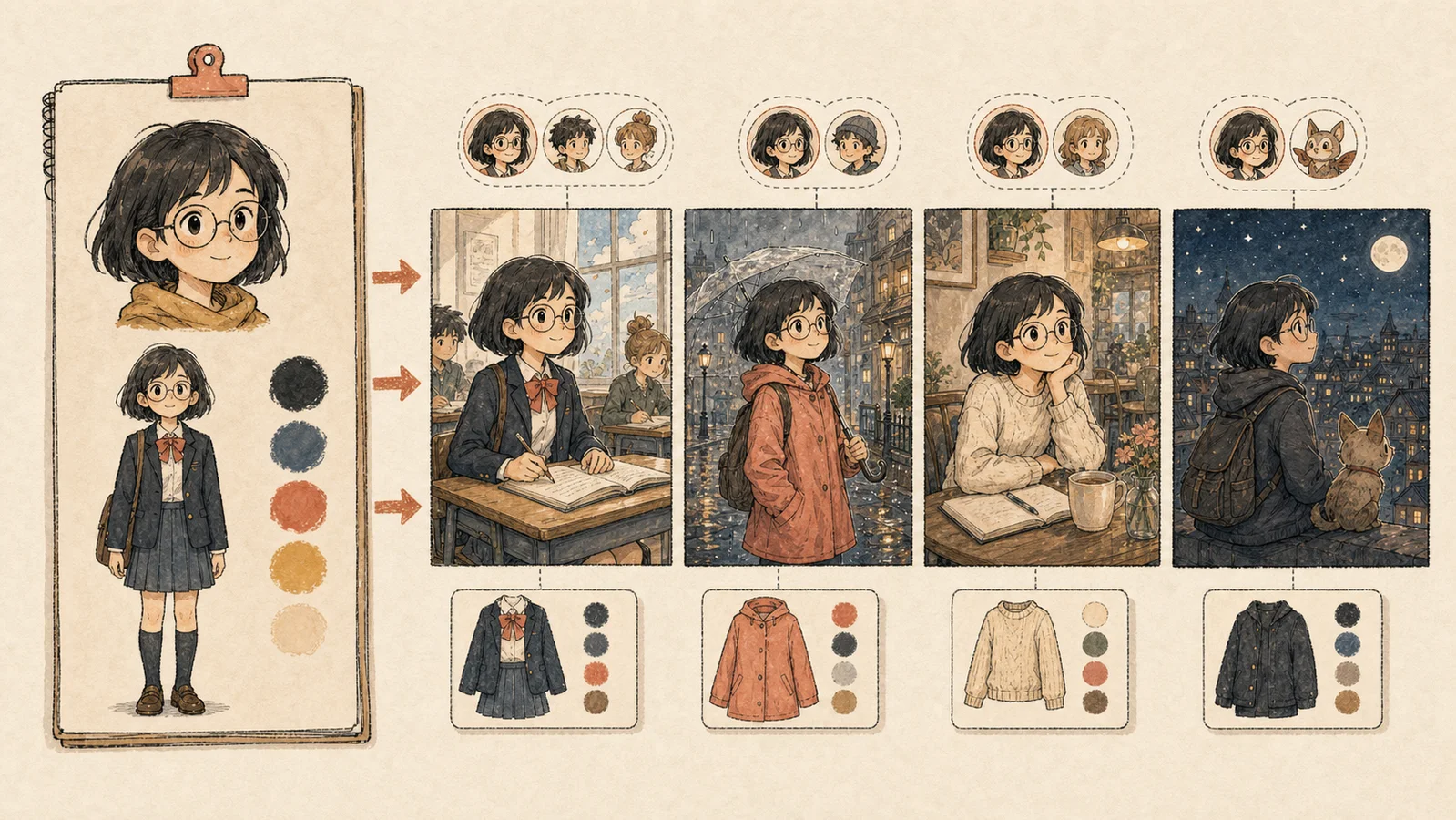
Gesicht, Brille, Frisur und Proportionen bleiben erkennbar; die Kleidung wechselt nach Vorgabe.
Praktisches Beispiel
Erscheint Mei in 1, 2 und 4, der Lehrer nur in 3, wählen Sie beide nur dort aus. Der rote Regenmantel gilt dann für Panel 4, nicht für frühere Schulszenen.
Studio verbindet diese Wahl mit Beschreibungen und Avataren. Ein zeitlich versionierter Snapshot bewahrt die frühere Entscheidung, auch wenn das Hauptprofil später geändert wird.
OpenAI-Bildgenerierung und Google-Gemini-Bildgenerierung können Bilder als Eingabe nutzen. ComicsAI liefert die passendsten Figuren- und Kontinuitätsreferenzen.
Realistische Erwartung: Gute Referenzen helfen, doch kein Modell garantiert in jedem Winkel dasselbe Gesicht. Klare Figurenblätter und kontrollierte Änderungen liefern die besten Chancen.
Nutzen Sie den Figurenblatt-Generator oder laden Sie eine klare Referenz mit Vorderseite, Profil, Ausdrücken, Kleidung und Requisiten hoch.
4. Generate All erstellt die unfertige Sequenz
Generate All findet alle offenen Szenen. Jede zeigt „inaktiv“, „wird generiert“, „fertig“ oder „fehlgeschlagen“. Beim erneuten Start werden fertige Panels übersprungen.
| Strategie | Funktionsweise | Geeignet für |
|---|---|---|
| Best consistency | Erzeugt eine Szene nach der anderen und kann jüngste Arbeit als Kontext nutzen. | Verbundene Szenen, wiederkehrende Figuren, fortlaufende Handlung und Kleidung. |
| Faster | Erzeugt bis zu zwei Szenen in einem begrenzten Batch. | Entwürfe, unabhängige Einstellungen, Landschaften und schnelles Erkunden. |
Für Dialog oder Action empfiehlt sich Best consistency; für unabhängige Übersichtsbilder eher Faster.
5. Ein Panel korrigieren, ohne die Seite neu zu starten
Anbieterlast, Timeout oder fehlende Referenzen können Anfragen scheitern lassen; auch ein falscher Winkel ist möglich. Das sind Panel-, keine Projektprobleme. Sie können:
- Fehlgeschlagene Szenen wiederholen
- Varianten fertiger Szenen erstellen
- Am gleichen Leinwandplatz neu generieren
- Andere fertige Panels behalten
- Cast, Kleidung, Position und nahen Kontext wiederverwenden
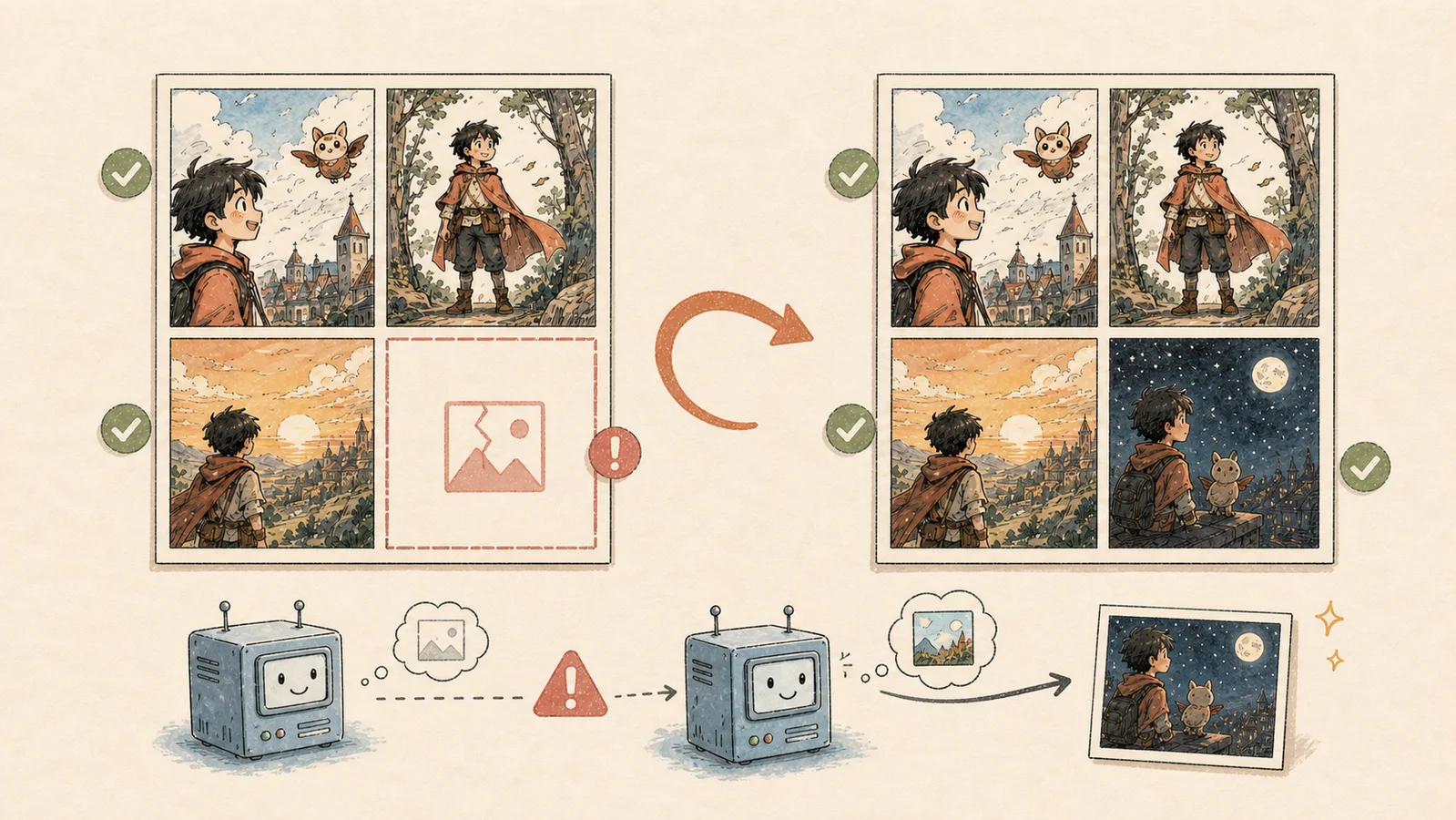
Nur das fehlerhafte Panel wird ersetzt; bei unterstützten Anfragen kann ein Backup-Anbieter übernehmen.
Studio entfernt die alte Version aus dem aktiven Kontext und setzt den Ersatz an dieselbe Stelle. Separat bearbeitete Sprechblasen können dort bleiben. Panel 3 zu korrigieren verschiebt Panel 4 nicht.
6. Das Startmodell passt besser zum Konto
Entwürfe brauchen Tempo, Cover und Nahaufnahmen oft ein stärkeres Modell.
- Kostenlos: Free-Modell
- Pro: Standard Pro
- Premium: verfügbare Premium-Studio-Route
Die Vorgabe ist eine Empfehlung, keine Sperre. Das gewählte verfügbare Modell wird mit dem Storyboard gespeichert und in Studio wiederhergestellt.
Faustregel: Ideen günstig erkunden, wichtige Panels mit einem stärkeren Modell finalisieren.
7. Fehler lassen sich besser beheben und diagnostizieren
Auf unterstützten Routen kann ComicsAI nach einem Primärfehler einen Backup-Anbieter versuchen. Nutzer erhalten oft einfach etwas später ihr Panel; der Wechsel bleibt zur Qualitätsanalyse protokolliert.
Was Kreative bemerken
- Zweiter Abschlussweg für mehr unterstützte Anfragen
- Klarer Fehlerstatus und Wiederholung
- Schutz bereits fertiger Panels
- Fehler bei der richtigen Aufgabe
Was ComicsAI sicher erfasst
Anbieter, tatsächliches Modell, Start, Dauer, Wiederholungszahl, Endstatus und bereinigter Fehler können gespeichert werden. API-Schlüssel und sensible Tokens werden entfernt.
Die Verwaltung fasst Erfolgs-, Fehler-, Retry- und Fallback-Rate sowie P50/P95-Dauer zusammen. So werden langsame Modelle, instabile Anbieter und Timeouts bei vielen Referenzen sichtbar – aus „Generierung kaputt“ wird ein lösbares Problem.
So nutzen Sie den verbesserten Workflow
- Öffnen Sie ComicsAI Studio und beschreiben Sie Geschichte, Format, Stil, Stimmung und Layout.
- Wählen Sie wiederkehrende Figuren.
- Teilen Sie die Geschichte mit Plan in bearbeitbare Szenen.
- Prüfen Sie Prompts, Texte und Dialoge als Sequenz.
- Wählen Sie unter Cast & outfits nur Anwesende und notieren Sie Kleidungswechsel.
- Nutzen Sie Best consistency für verbundene Szenen, Faster für Entwürfe.
- Starten Sie Generate All.
- Wiederholen Sie Fehler und nur Panels mit Kompositionsproblemen.
- Prüfen Sie Lesereihenfolge, Identität, Dialograum und Rhythmus vor dem Export.
Kostenlos testen eignet sich, um Formate, Layouts, Figuren und einzelne Panels vor dem vollständigen Workflow zu erkunden.
Was das für Kreative bedeutet
Die wichtigste Verbesserung ist die Kontinuität zwischen den Schritten: Storyboard, Position, Cast, Kleidung und Modell bleiben erhalten; Generate All erledigt Offenes; Fehler lassen sich einzeln ersetzen und unterstützte Anfragen haben eine Ersatzroute.
Konsistenz und Tempo hängen weiterhin von Modell, Referenzqualität, Komplexität, Anbieterlast und Änderungsumfang ab. Das Update beseitigt diese Grenzen nicht, bietet aber klarere Kontrolle und bessere Diagnosedaten.
Häufig gestellte Fragen
Speichert ComicsAI mein Storyboard automatisch?
Angemeldete Projekte erhalten eine ID. Änderungen an Szenen, Figuren, Modell und Status werden aus Studio zurückgespeichert; eine kurze Verzögerung bündelt schnelle Bearbeitungen.
Kann ich pro Panel andere Figuren wählen?
Ja. Legen Sie den Projekt-Cast fest und schließen Sie Figuren pro Szene ein oder aus. Ergänzen Sie Kleidungshinweise, damit das Modell gezieltere Angaben erhält.
Was passiert, wenn Generate All mittendrin scheitert?
Fertige Szenen bleiben fertig. Fehlgeschlagene werden einzeln wiederholt; ein neuer Generate-All-Lauf überspringt alles Abgeschlossene.
Welche Strategie soll ich wählen?
Best consistency eignet sich für verbundene Figuren, Kleidung, Requisiten und Orte; Faster für frühe oder unabhängige Entwürfe. Erstere verarbeitet eine Szene, letztere bis zu zwei pro Batch.
Garantiert Konsistenz ein identisches Gesicht?
Nein. Pose, Winkel und Licht können Details verändern. ComicsAI nutzt ausgewählte Figurendaten, Avatare, Panel-Cast, Kleidung und nahe Kontextbilder. Klare Referenzen und bewusste Änderungen helfen am meisten.
Beginnen Sie mit einer kurzen Sequenz
Das ComicsAI-Workflow-Update hilft, aus einem Bild eine Szene und daraus eine lesbare Comicseite zu machen.
Starten Sie mit Kostenlos testen, erstellen Sie Figuren im Figurenblatt-Generator oder öffnen Sie ComicsAI Studio. Erzeugen Sie vier bis sechs Szenen und verbessern Sie einzelne Panels, ohne bereits gelungene Arbeit zu verlieren.
ComicsAI-Redaktion
Redaktion
"Die ComicsAI-Redaktion veröffentlicht praktische Anleitungen zu KI-Comic-Workflows, Werkzeugen und Weiterbildung für Kreative."