Utiliser une source claire
Les photos sombres, chargées ou basse résolution demandent souvent un recadrage.
Outils image
Transformez une photo ou une image en dessin doodle net tout en gardant le sujet reconnaissable. Idéal pour portraits, animaux, coloriages, art mural, stickers et idées visuelles rapides.
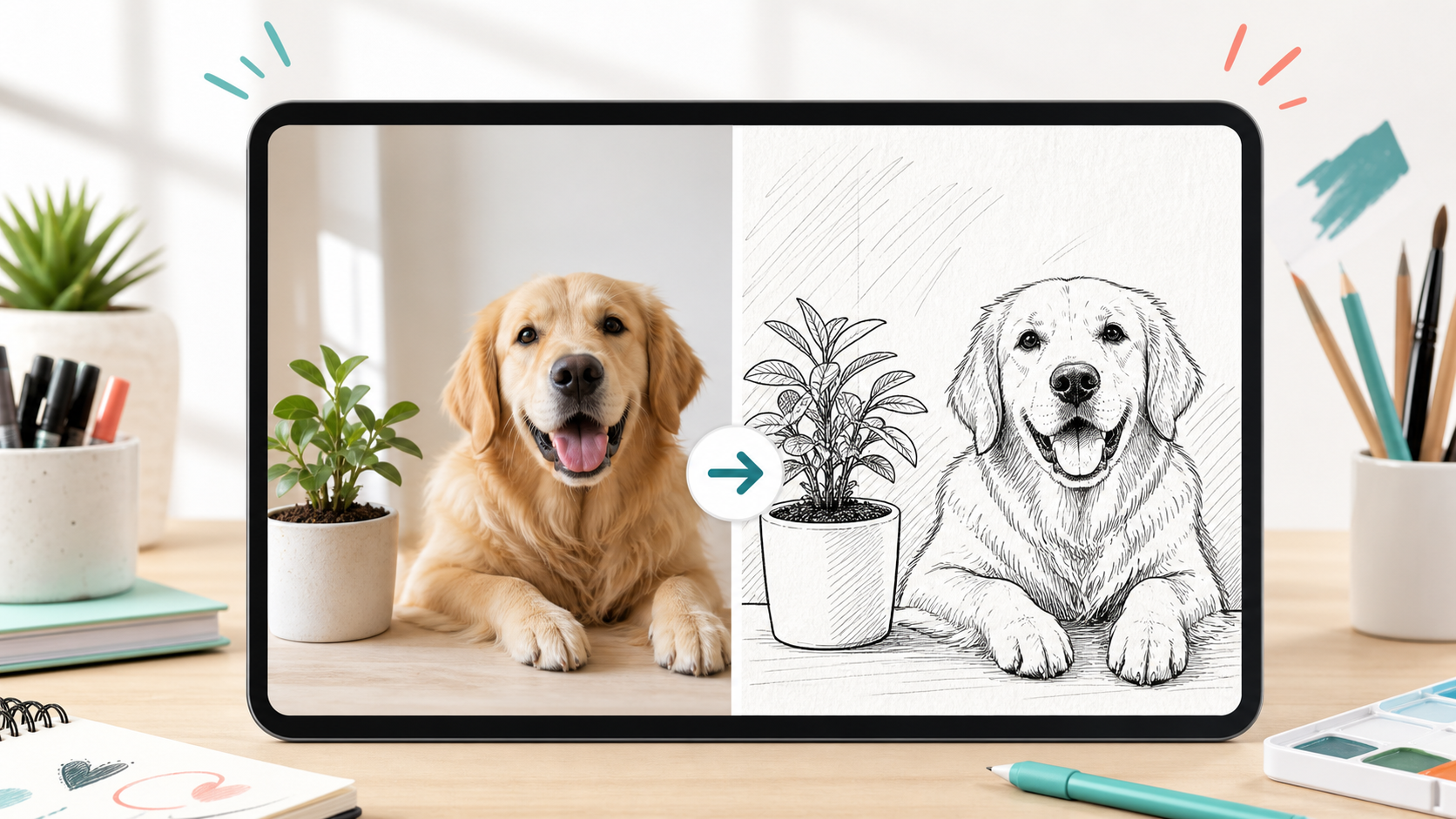
Convertir une photo en doodle
Partez d'une photo ou d'une courte description pour créer un doodle destiné au coloriage, à l'art mural, aux stickers ou aux brouillons visuels.
Votre doodle généré remplacera cet exemple.
Vérification source
Le résultat est meilleur quand le sujet, les droits et l'objectif de nettoyage sont clairs.
Les photos sombres, chargées ou basse résolution demandent souvent un recadrage.
Pour un usage commercial, utilisez des photos que vous possédez ou pouvez transformer.
Si le doodle est trop chargé, simplifiez le fond ou précisez les détails à garder.
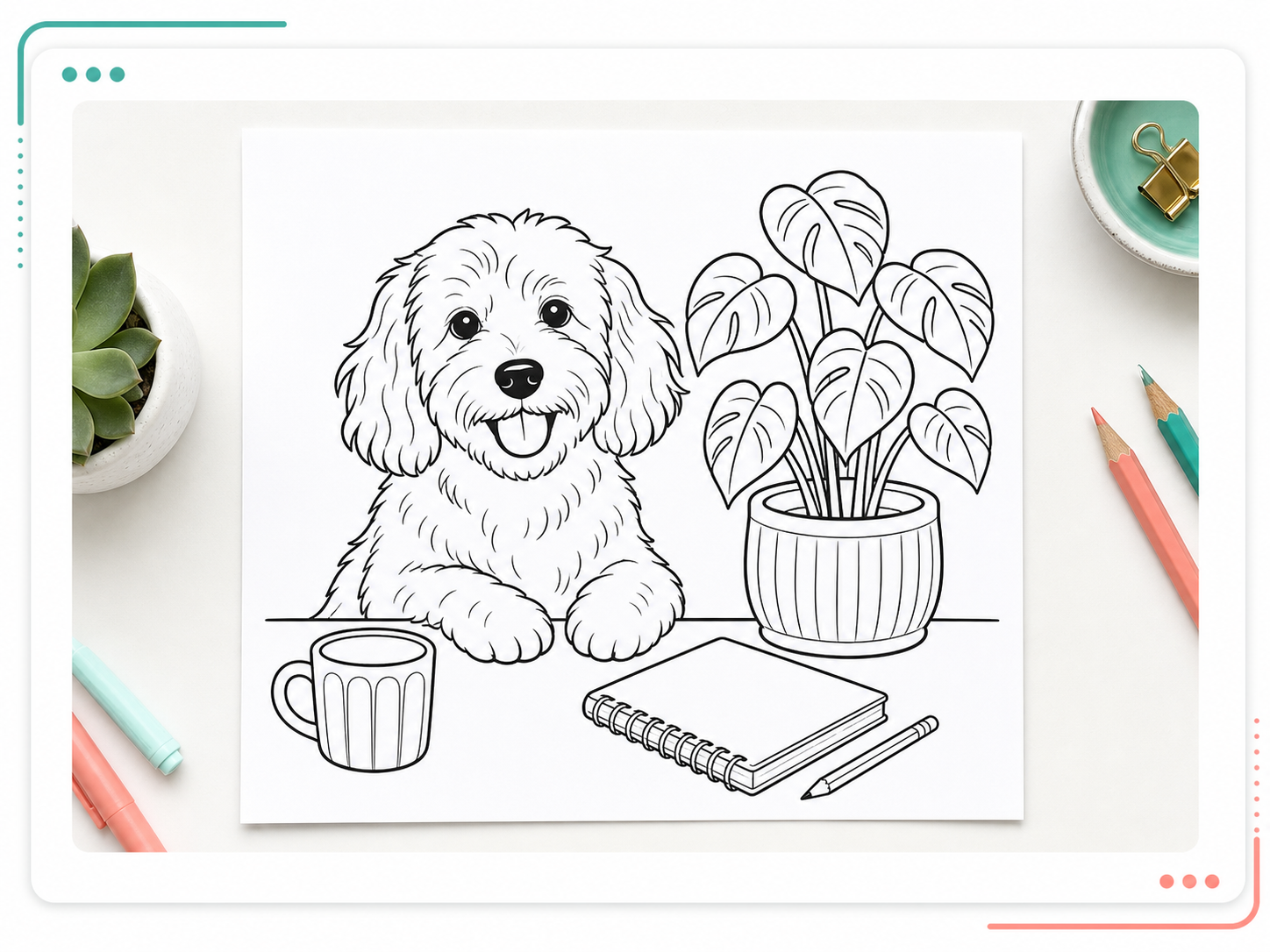
Coloriage
Une source claire et des contours ouverts donnent un résultat facile à imprimer, colorier et réutiliser.
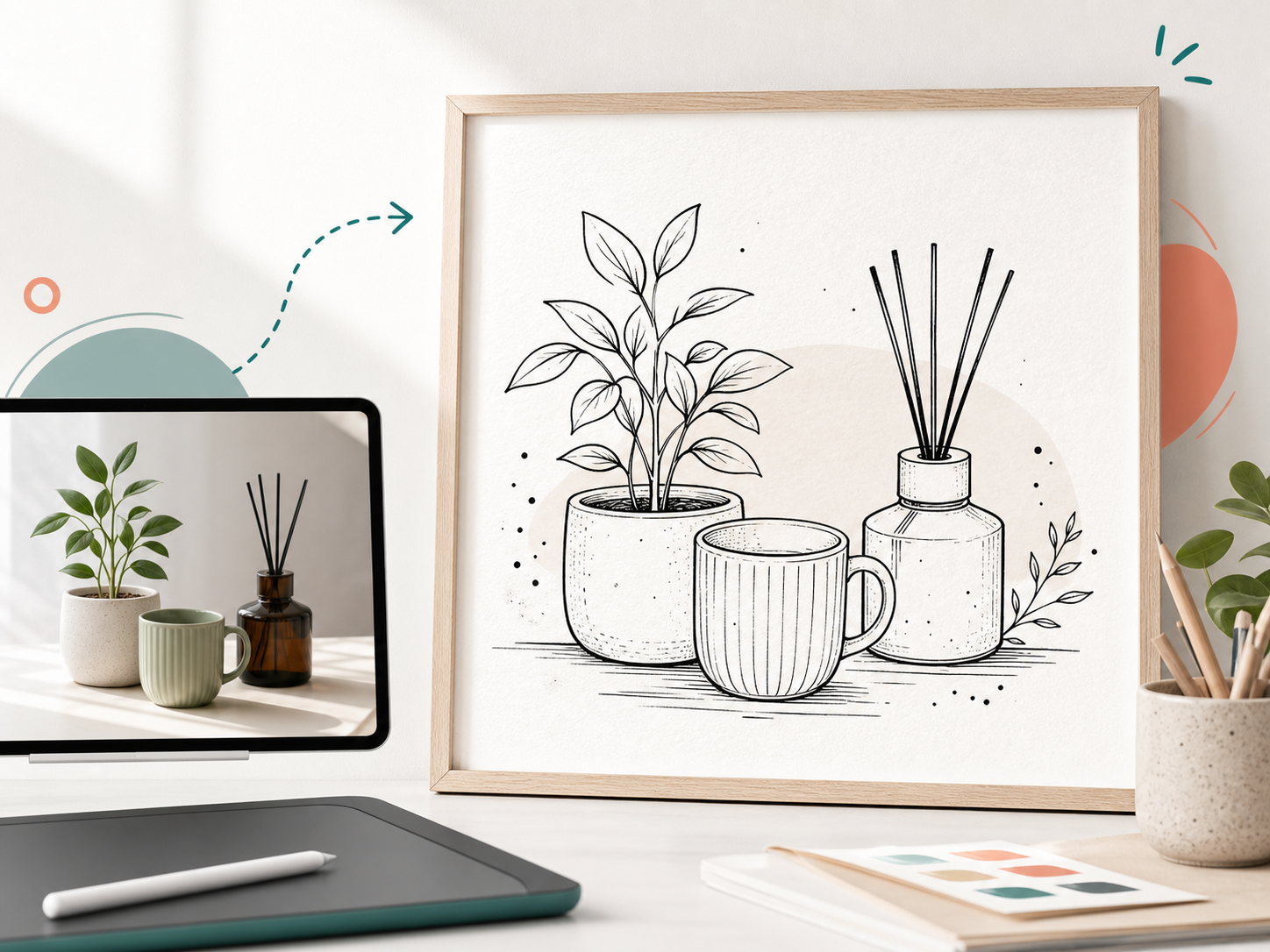
Art mural
Pour un cadre ou un poster, la silhouette, l'équilibre et l'espace blanc comptent plus que la texture photo.
Animaux et produits
Indiquez avant génération l'expression, le contour produit, la disposition ou la forme à garder.
Fonctionnement
Si le premier résultat est trop chargé, changez un seul réglage et régénérez.
Choisissez un animal, portrait, produit, intérieur ou objet.
Résultat
Le premier brouillon a un sujet plus facile à simplifier.
Sélectionnez doodle, coloriage ou art mural.
Résultat
Vous obtenez des lignes plus propres pour imprimer, partager ou éditer.
Vérifiez les lignes propres et l'espace ouvert.
Résultat
Ouvrez, enregistrez, partagez ou régénérez avec une note plus précise.
Avant de générer
Vérifiez la qualité source, le type de sortie, la régénération et les droits d'usage.
Un dessin doodle propre depuis votre photo, avec le sujet principal encore reconnaissable.
Une photo avec un sujet clair, une bonne lumière et un fond facile à simplifier.
Oui. Choisissez le mode coloriage et demandez des contours noirs avec des espaces ouverts.
Oui. Réduisez les détails, renforcez les silhouettes et gardez un espace blanc équilibré.
Quand le doodle est trop chargé, perd le sujet ou ajoute du texte indésirable.
Utilisez des photos dont vous avez les droits. Vérifiez les conditions et évitez visages privés, marques ou personnages protégés sans autorisation.
Un dessin doodle propre depuis votre photo, avec le sujet principal encore reconnaissable.
Une photo avec un sujet clair, une bonne lumière et un fond facile à simplifier.
Oui. Choisissez le mode coloriage et demandez des contours noirs avec des espaces ouverts.
Importez une image, choisissez l'usage et générez un doodle propre sur cette page.